Cara Membuat Dashboard Penjualan Sederhana di Google Sheets
Buat dashboard penjualan dari data transaksi di Google Sheets. Atur status Lunas, pivot cabang dan produk, chart, serta cek total dengan template latihan.
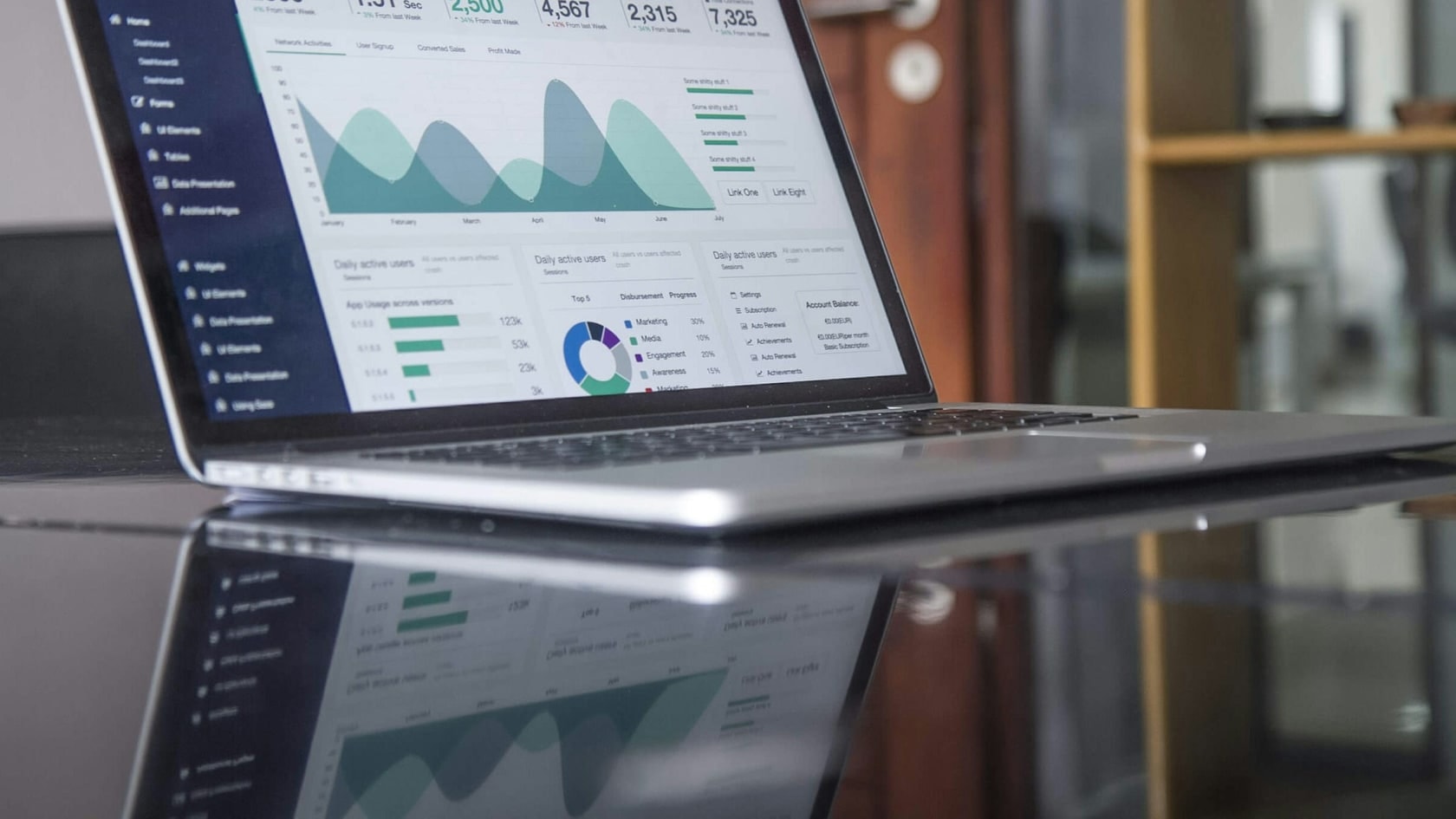
Dashboard penjualan sederhana bisa dimulai dari satu tabel transaksi yang konsisten, dua ringkasan, dan satu chart. Tentukan dulu arti penjualannya. Dalam latihan ini, yang dihitung adalah nilai transaksi berstatus Lunas, bukan semua pesanan yang pernah masuk.
Unduh workbook latihan. Semua transaksi fiktif. Workbook berisi sheet Data serta Ringkasan yang memakai SUMIFS dan chart Excel; pivot Google Sheets akan dibuat sendiri melalui langkah berikut.
Periksa sumber sebelum membuat chart
Sheet Data berisi 12 transaksi pada A1:F13. Kolomnya ID, Tanggal, Cabang, Produk, Total, dan Status. Ada dua pesanan Batal yang sengaja dipertahankan agar kamu bisa memeriksa filter.
Total adalah nilai per transaksi dalam IDR. Jangan kalikan lagi dengan jumlah produk. ID harus unik pada level transaksi dan tanggal harus dapat diurutkan. Jika satu pesanan terdiri atas beberapa baris produk, tentukan dahulu cara menghitung jumlah pesanan agar tidak sama dengan jumlah baris.
Buka salinan di Google Sheets
Unggah workbook ke Drive, lalu buka dengan Google Sheets. Jika masih dalam mode pengeditan file Excel, gunakan pilihan menyimpan sebagai Google Sheets untuk bekerja pada salinan native. Simpan file unduhan sebagai sumber latihan.
Periksa tiga transaksi secara acak setelah impor. Pastikan angka di Total masih numerik dan tanggal tidak berubah arti. Header pada file memakai bahasa Indonesia; nama menu mengikuti pengaturan bahasa akun.
Buat ringkasan per cabang
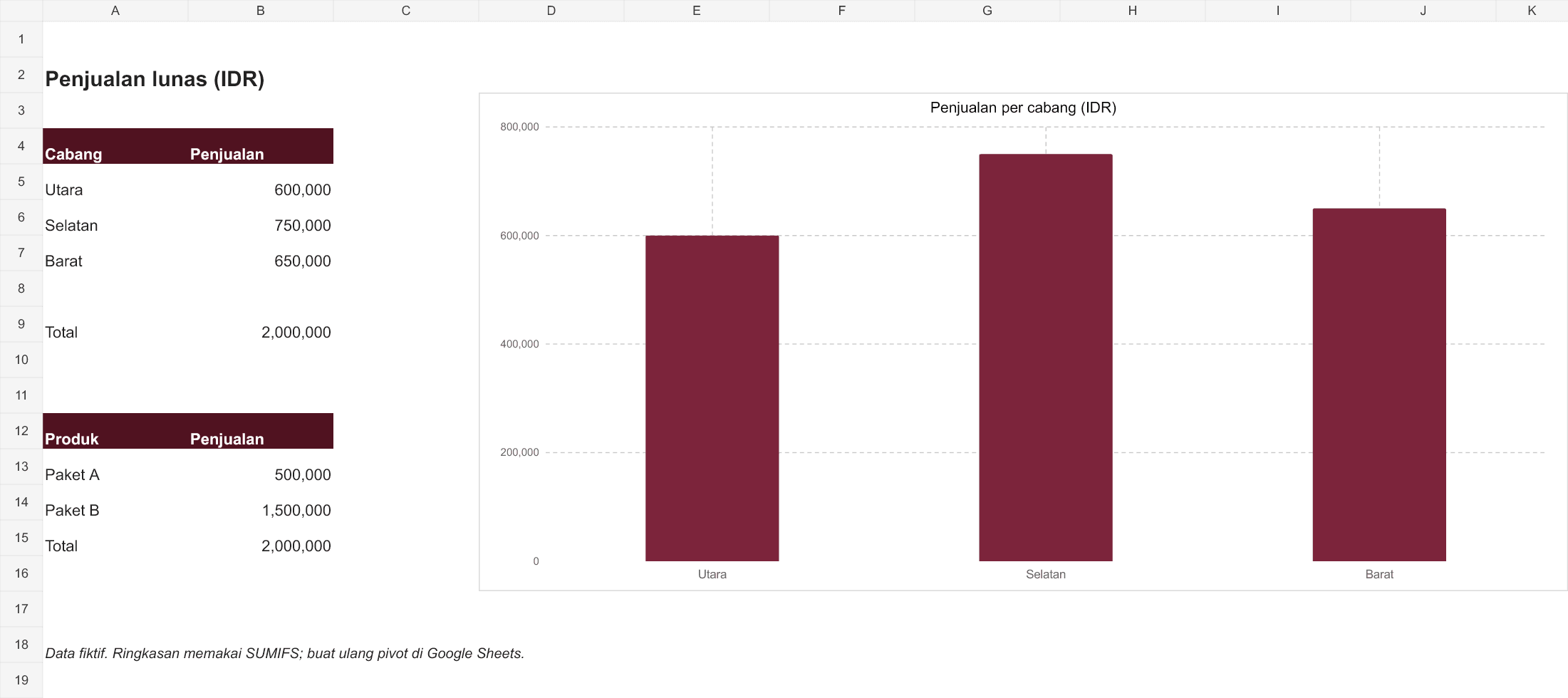
Pilih rentang Data!A1:F13, lalu buat pivot table melalui menu Insert → Pivot table. Pada editor pivot, tambahkan Cabang sebagai Rows, Total sebagai Values dengan agregasi SUM, dan Status sebagai Filter yang hanya memilih Lunas.
Panduan pivot Google menjelaskan penambahan baris, nilai, dan filter. Jangan memakai COUNT untuk nominal; itu menghitung banyaknya nilai, bukan menjumlahkan penjualan.
| Cabang | Penjualan Lunas |
|---|---|
| Utara | Rp600.000 |
| Selatan | Rp750.000 |
| Barat | Rp650.000 |
| Total | Rp2.000.000 |
Tambahkan produk dan chart
Buat ringkasan kedua dengan Produk sebagai Rows, Total sebagai SUM, serta filter Lunas yang sama. Paket A menghasilkan Rp500.000 dan Paket B Rp1.500.000. Jumlah keduanya harus kembali ke Rp2.000.000.
Untuk chart cabang, pilih nama cabang dan nilainya tanpa baris grand total, lalu gunakan Insert → Chart. Pilih column chart atau bar chart dengan sumbu nilai dimulai dari nol. Tuliskan satuannya agar pembaca tahu angka tersebut Rupiah, bukan jumlah pesanan.
Uji satu perubahan
Pada salinan latihan, ubah D001 dari Rp100.000 menjadi Rp200.000. Ringkasan Lunas seharusnya menjadi Rp2.100.000, dan Utara menjadi Rp700.000. Kembalikan nilainya setelah memeriksa.
Jika hasil tidak berubah, periksa sumber pivot dan proses refresh yang tersedia. Jika menambah transaksi di luar A1:F13, perluas rentang sumber. Dashboard bisa tampak normal walaupun baris terbaru belum ikut dihitung.
Tentukan pemilik pembaruan
Cantumkan periode data dan siapa yang memeriksa sumber sebelum laporan dibagikan. Pisahkan hak mengubah transaksi dari hak melihat dashboard sesuai kebutuhan tim. Menyembunyikan sheet sumber tidak menggantikan pengaturan akses.
Kalau sumbernya masih tersebar dalam banyak file, mulai dari penggabungan dan pengecekan duplikat. Untuk sumber MySQL, ada alur sinkron terjadwal ke Sheets.
Kalau dashboard harus diperbarui rutin dari sistem yang sudah ada, ceritakan sumber data dan keputusan yang ingin dibuat dari laporannya.
Foto utama: Carlos Muza di Unsplash, digunakan sesuai Unsplash License. Foto merupakan ilustrasi, bukan dokumentasi insiden, produk yang dibahas, atau hasil pengujian.
Ada proses di tim kamu yang masih manual?
Cerita aja, kita cariin solusinya bareng.
Catatan lainnya
Tagihan AI Mendadak Bengkak? Kenali LLMJacking
LLMJacking menyalahgunakan akses layanan AI dan cloud hingga biaya melonjak. Kenali tanda, perbedaan alert dan limit, serta langkah respons saat akses dicuri.
Baca catatan
Cara Backup Website di cPanel Sebelum Update PHP
Siapkan backup file dan database di cPanel sebelum update PHP. Pahami full backup, partial backup, penyimpanan salinan, dan cara merencanakan pemulihan website.
Baca catatan