Cara Dapetin Prompt Gambar AI dari Referensi
Udah punya foto referensi tapi bingung nulis prompt-nya? Ini dua cara yang aku pakai: ubah referensi jadi prompt teks, atau suruh AI langsung ganti elemennya.
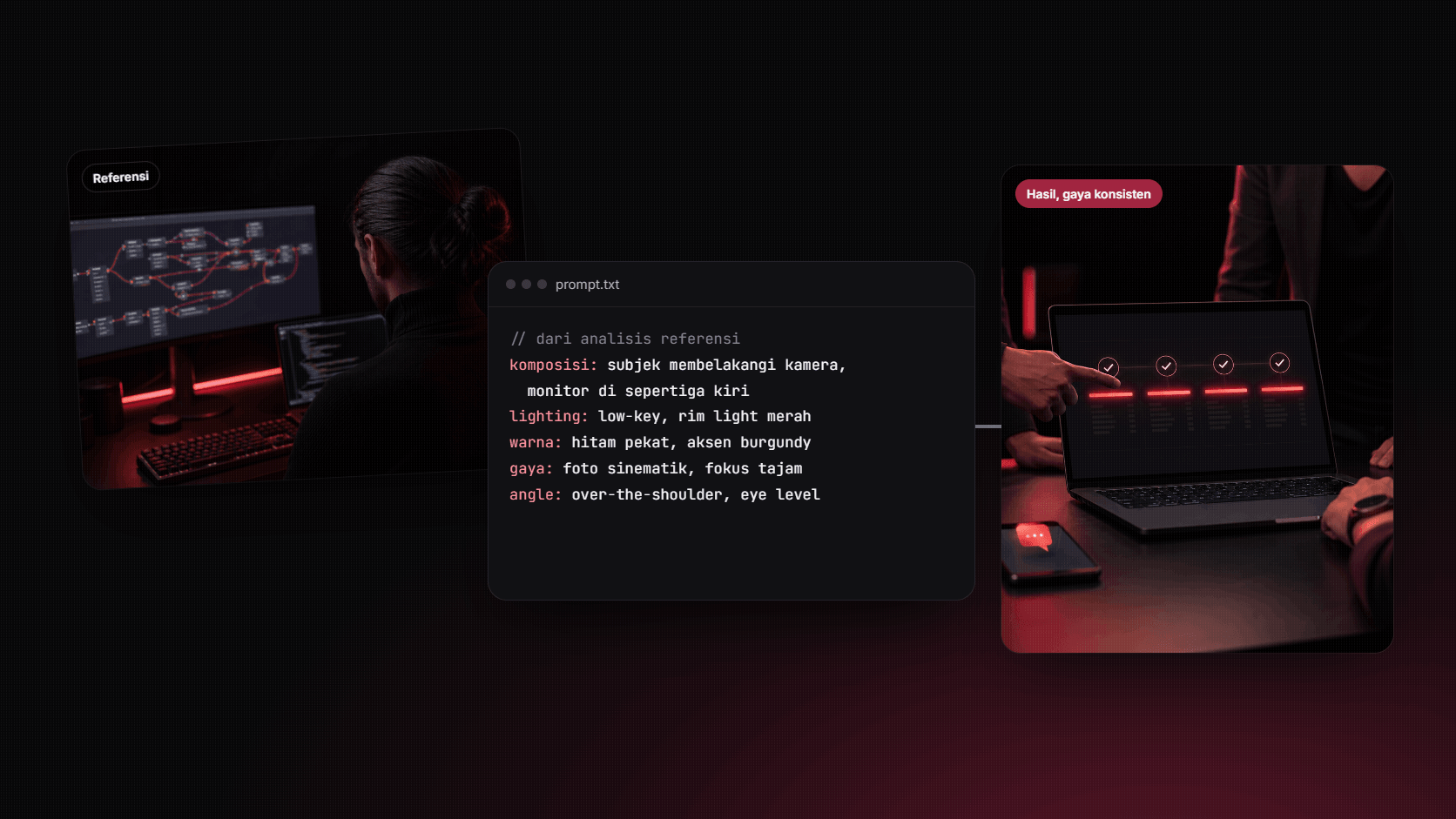
Situasi ini sering banget kejadian: kamu udah nemu foto atau gambar yang vibe-nya pas banget, tapi begitu buka tools AI gambar, bingung mau nulis prompt apa. Hasil dari prompt "foto orang kerja di depan komputer, gelap, keren" biasanya jauh dari yang dibayangin.
Masalahnya bukan di tools-nya. Referensi visual itu penuh detail yang jarang kita sadari: arah cahaya, posisi subjek, tone warna, sampai jarak kamera. Semua itu harus pindah ke dalam prompt, dan di situlah kebanyakan orang mentok.
Ada dua pendekatan yang aku pakai. Cara pertama, ubah referensinya jadi prompt teks yang detail. Cara kedua, kasih referensinya ke AI dan suruh langsung ganti elemen yang kamu mau.
Cara 1: Ambil referensi, suruh AI jadiin prompt
Cara ini memanfaatkan kemampuan AI membaca gambar. Claude, ChatGPT, dan Gemini sekarang bisa menerima upload gambar, jadi mereka bisa diminta menguraikan apa yang ada di dalamnya.
Langkahnya:
- Upload gambar referensi ke AI yang bisa membaca gambar.
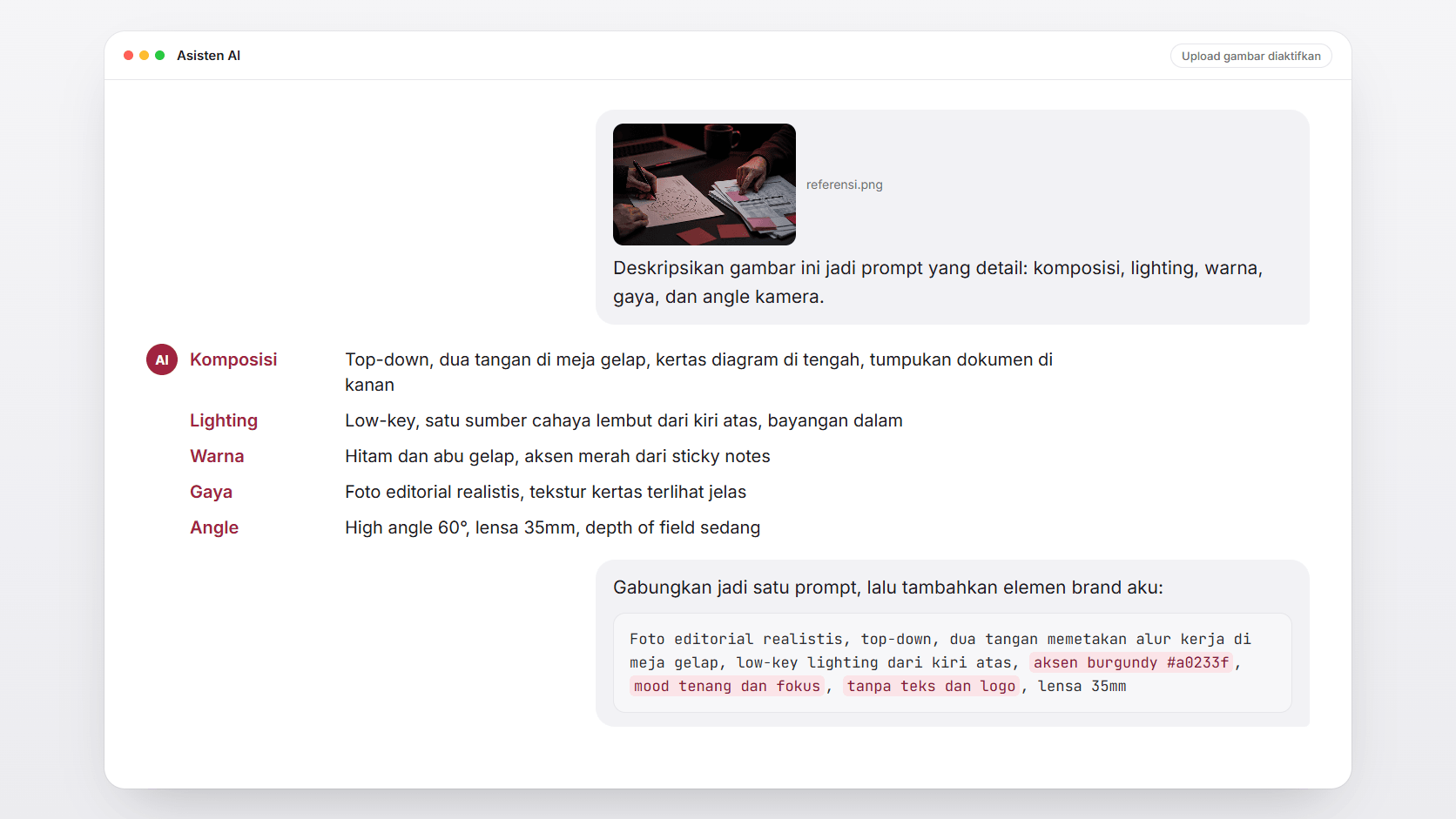
- Minta deskripsi yang detail per aspek. Jangan cuma "deskripsikan gambar ini". Minta lima hal: komposisi, lighting, warna, gaya, dan angle kamera.
- Gabungkan jadi satu prompt, lalu tambahkan elemen brand kamu. Misalnya warna aksen, mood, atau aturan seperti "tanpa teks dan logo".
Contoh instruksi yang aku pakai:
Deskripsikan gambar ini jadi prompt gambar yang detail.
Pisahkan per aspek: komposisi, lighting, warna, gaya, angle kamera.
Tulis dalam bahasa Inggris, satu paragraf, maksimal 80 kata.
Pendekatan ini juga dipakai tools gambar AI itu sendiri. Midjourney punya fitur Describe yang menghasilkan empat alternatif prompt dari gambar yang kamu upload. Bedanya, kalau lewat asisten AI, kamu bisa minta formatnya diatur dan langsung disisipi aturan brand.
Kelebihannya: prompt yang dihasilkan lebih presisi, karena berangkat dari analisis visual referensi yang asli, bukan dari ingatan kita soal referensinya. Prompt ini juga bisa dipakai ulang berkali-kali.
Cara 2: Langsung suruh AI gantiin elemen
Kalau nggak mau ribet nulis ulang prompt dari nol, kamu bisa kasih referensinya ke AI gambar yang mendukung editing, lalu minta perubahan spesifik: ganti subjek, ganti warna, atau ganti background.
Di dokumentasi Gemini API, Google menjelaskan kalau kamu bisa memberi gambar lalu memakai teks untuk menambah, menghapus, atau mengubah elemen, mengganti gaya, sampai mengatur color grading. Tips dari dokumentasi yang sama: sebutkan juga apa yang harus tetap sama, misalnya gaya, pencahayaan, dan komposisinya.
Contoh instruksinya:
Ganti lampu merah di gambar ini jadi biru.
Pertahankan pose, komposisi, dan arah pencahayaan.
Jangan ubah elemen lain.
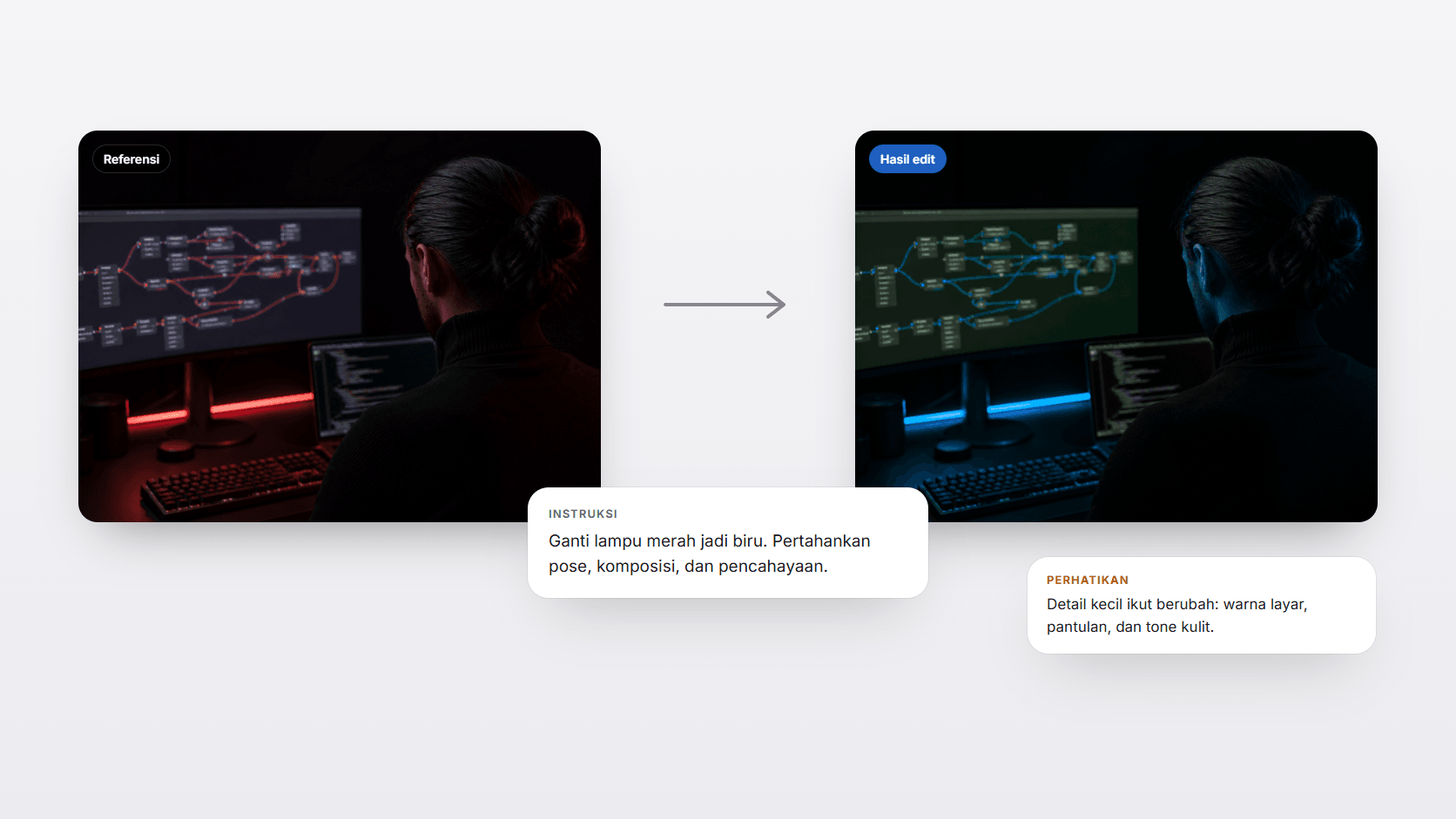
Cara ini cocok buat eksplorasi cepat. Dalam beberapa menit, kamu bisa lihat lima variasi warna atau background tanpa menyentuh prompt panjang.
Kekurangannya: kontrolnya lebih kecil. AI kadang nggak cuma "mengganti satu elemen", tapi menginterpretasi ulang sebagian gambar. Wajah bisa sedikit berubah, tekstur ikut bergeser, atau detail kecil hilang. Dan karena nggak ada prompt tertulis yang lengkap, hasil yang bagus lebih susah diulang untuk gambar berikutnya.
Kapan pakai cara yang mana
| Kebutuhan | Cara yang aku pilih |
|---|---|
| Visual brand yang harus konsisten di banyak gambar | Cara 1: referensi jadi prompt |
| Materi yang bakal dibuat ulang rutin, misalnya konten mingguan | Cara 1: prompt-nya bisa dipakai ulang |
| Eksplorasi ide dan brainstorming visual | Cara 2: edit langsung |
| Revisi kecil pada satu gambar yang udah hampir jadi | Cara 2: edit langsung |
Sering juga dua cara ini dipakai berurutan: eksplorasi dulu pakai cara kedua sampai ketemu arah yang pas, lalu kunci arahnya jadi prompt tertulis pakai cara pertama.
Simpan prompt yang udah jadi
Prompt yang udah terbukti menghasilkan gambar bagus itu aset, sama seperti template desain. Jangan biarkan tersimpan di riwayat chat satu orang. Simpan di dokumentasi tim yang terpusat, lengkap dengan contoh hasilnya, seperti yang aku bahas di SOP Sederhana Biar AI Perusahaan Tetap Jadi Aset.
Coba dua cara ini pakai referensi yang sama, lalu bandingkan sendiri hasilnya. Dari situ kamu bakal cepat merasa kapan butuh presisi, dan kapan cukup eksplorasi.
Ada proses di tim kamu yang masih manual?
Cerita aja, kita cariin solusinya bareng.
Catatan lainnya

Bisakah AI Belajar Gaya Jualan dari Riwayat Chat WhatsApp?
Bisa, dan biasanya nggak perlu melatih model sendiri. Cara ekspor chat WhatsApp, mengubahnya jadi panduan gaya, prompt siap pakai, serta risiko data pelanggannya.
Baca catatan
Bedanya Gemini dan ChatGPT untuk Kerja Kantor, Mana yang Lebih Cocok?
Gemini dan ChatGPT sama-sama bisa dipakai kerja, tapi kekuatannya beda. Harga paket dalam Rupiah, mana yang cocok untuk tim di Google Workspace, dan kapan ChatGPT lebih pas.
Baca catatan