Tutorial Meta Ads MCP di Claude, dari Connect sampai Jadi Dashboard
Langkah demi langkah menghubungkan Meta Ads ke Claude lewat MCP, menarik laporan kampanye, lalu menjadikannya dashboard artifact. Lengkap dengan prompt siap salin, warning akun iklan, dan tips hemat token.
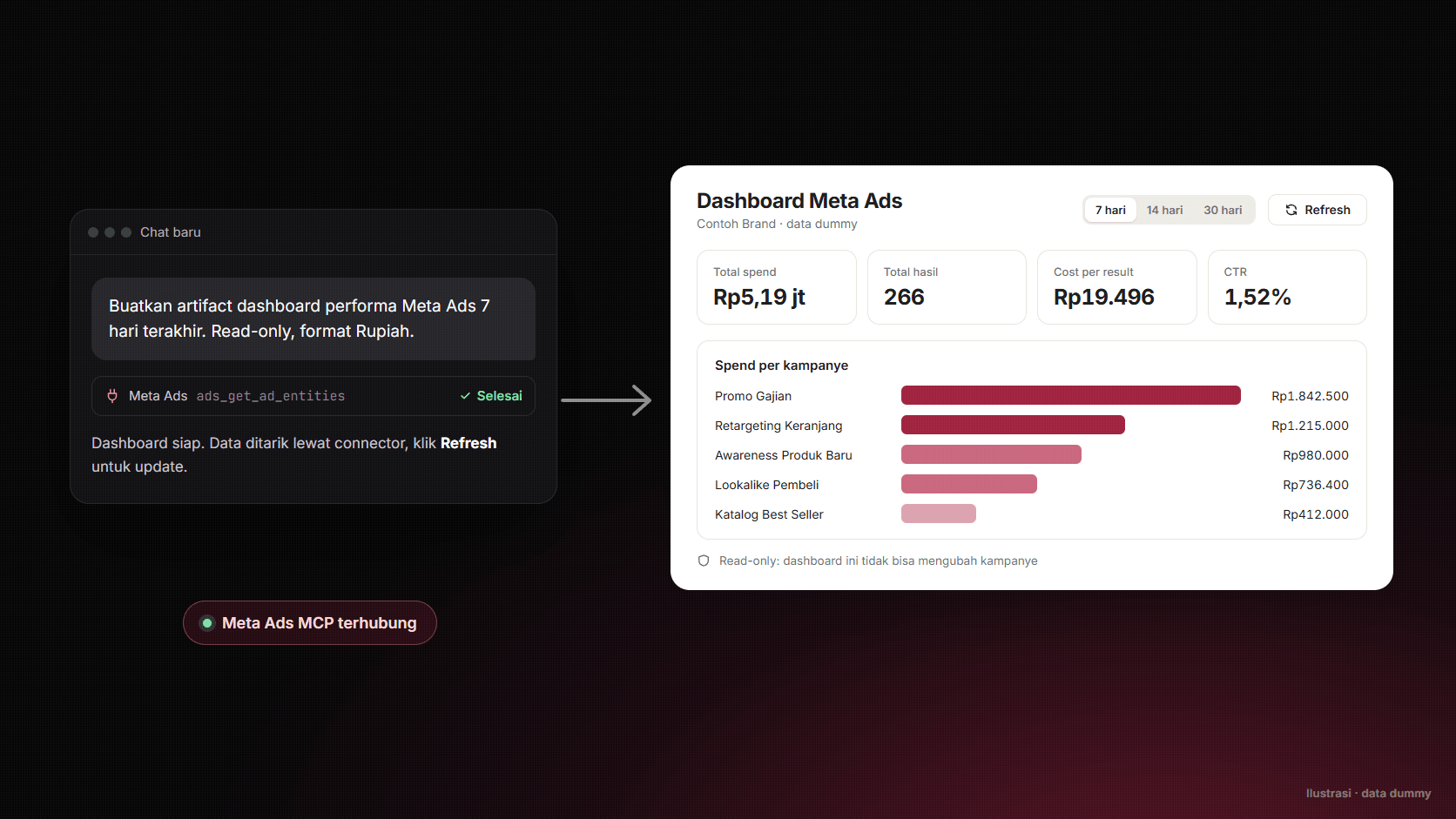
Kalau kamu pegang iklan Meta, alur ini pasti familiar: ada yang tanya "iklan minggu ini gimana?", lalu kamu buka Ads Manager, atur kolom, export, rapikan di Sheets, baru dirangkum. Sekarang Meta punya Meta Ads AI connectors, yang saat tulisan ini dibuat masih berstatus open beta. Connector ini memungkinkan AI membaca dan mengelola akun iklan lewat MCP, tanpa perlu kredensial developer, setup API, atau coding.
MCP (Model Context Protocol) gampangnya adalah "colokan" standar yang menghubungkan AI ke aplikasi lain. Setelah dicolok, Claude bisa langsung membaca data kampanye saat kamu bertanya.
Di tutorial ini aku tunjukkan alurnya dari nol, cukup pakai Claude versi web atau desktop:
- Pasang Meta Ads sebagai connector di Claude.
- Tes koneksi dan tarik laporan pertama.
- Jadikan laporan itu dashboard artifact yang bisa di-refresh.
Semua prompt di artikel ini bisa langsung disalin. Di akhir ada warning soal akun iklan dan tips supaya nggak boros token.
Yang perlu disiapkan
- Akun Claude berbayar (Pro, Max, Team, atau Enterprise). Pengguna Free sebenarnya bisa menambah satu custom connector. Tapi menurut Help Center Claude soal artifacts, artifact yang terhubung ke MCP hanya tersedia di paket berbayar, di Claude web dan desktop.
- Akun Facebook yang sudah punya akses ke akun iklan yang mau dibaca.
- Claude web (claude.ai) atau Claude Desktop. Tutorial ini nggak butuh terminal sama sekali.
Satu catatan lagi: halaman bantuan Meta menyebut belum semua akun langsung dapat semua tool dan fitur. Jadi kalau ada fitur yang belum muncul di akunmu, kemungkinan masih proses rollout.
Langkah 1: Tambahkan Meta Ads sebagai custom connector
Alamat server MCP resmi Meta tercantum di halaman bantuan Meta Ads AI connectors. Alamat yang sama dipakai di semua AI yang didukung, termasuk Claude:
https://mcp.facebook.com/ads
Cara menambahkannya, sesuai panduan custom connector dari Claude:
- Buka Customize → Connectors.
- Klik tombol +, lalu pilih Add custom connector.
- Isi nama bebas, misalnya "Meta Ads", lalu tempel URL di atas.
- Bagian Advanced settings biarkan kosong, lalu klik Add.
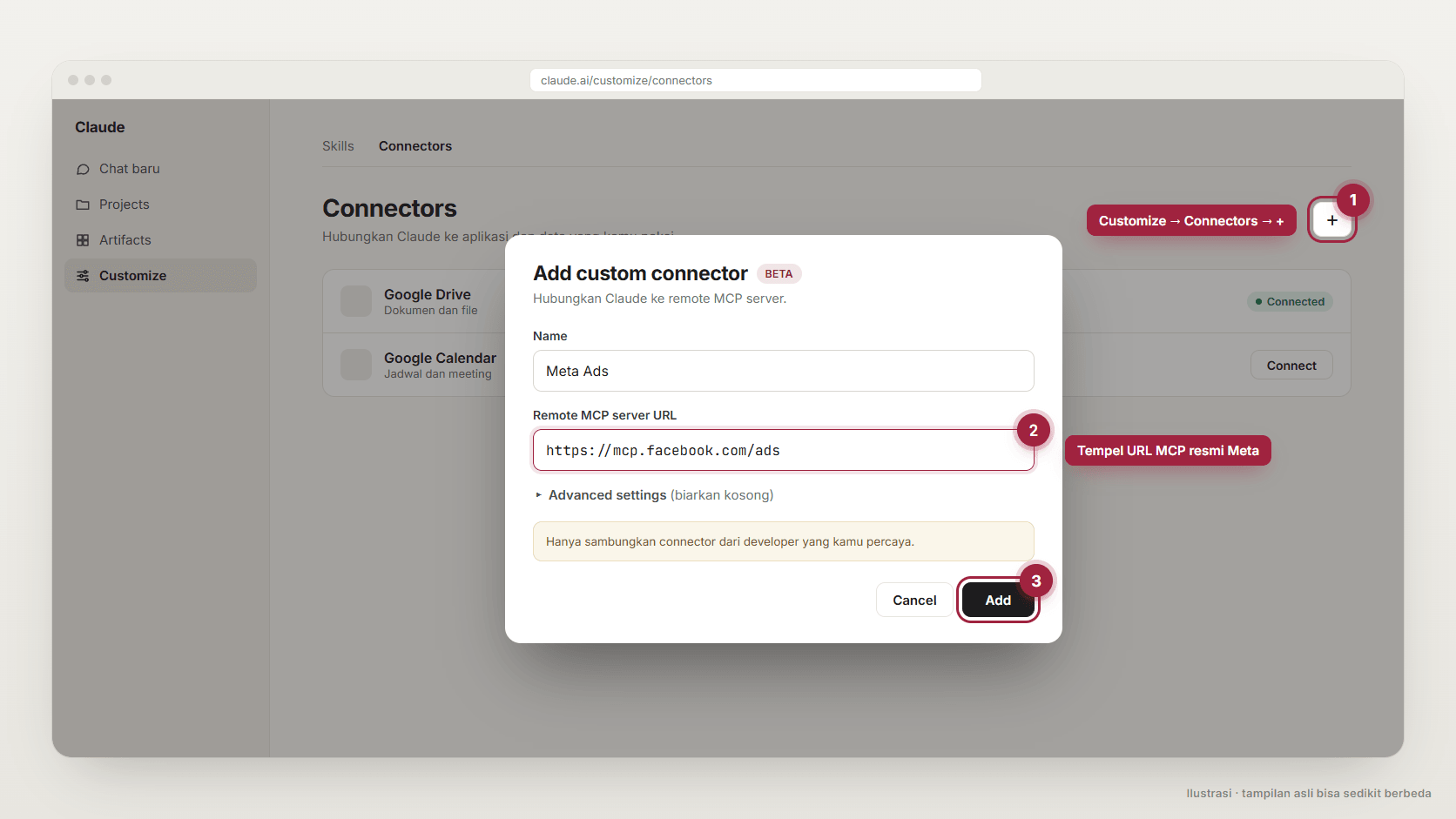
Kalau kamu pakai paket Team atau Enterprise, biasanya member nggak bisa menambah connector sendiri. Owner organisasi yang menambahkannya dulu lewat Organization settings → Connectors, setelah itu member tinggal klik Connect di halaman Connectors masing-masing.
Langkah 2: Login dan pilih akun iklan
Setelah connector ditambahkan, klik Connect. Jendela login Facebook akan terbuka. Login dengan akun yang punya akses ke akun iklan, lalu setujui izin yang diminta.
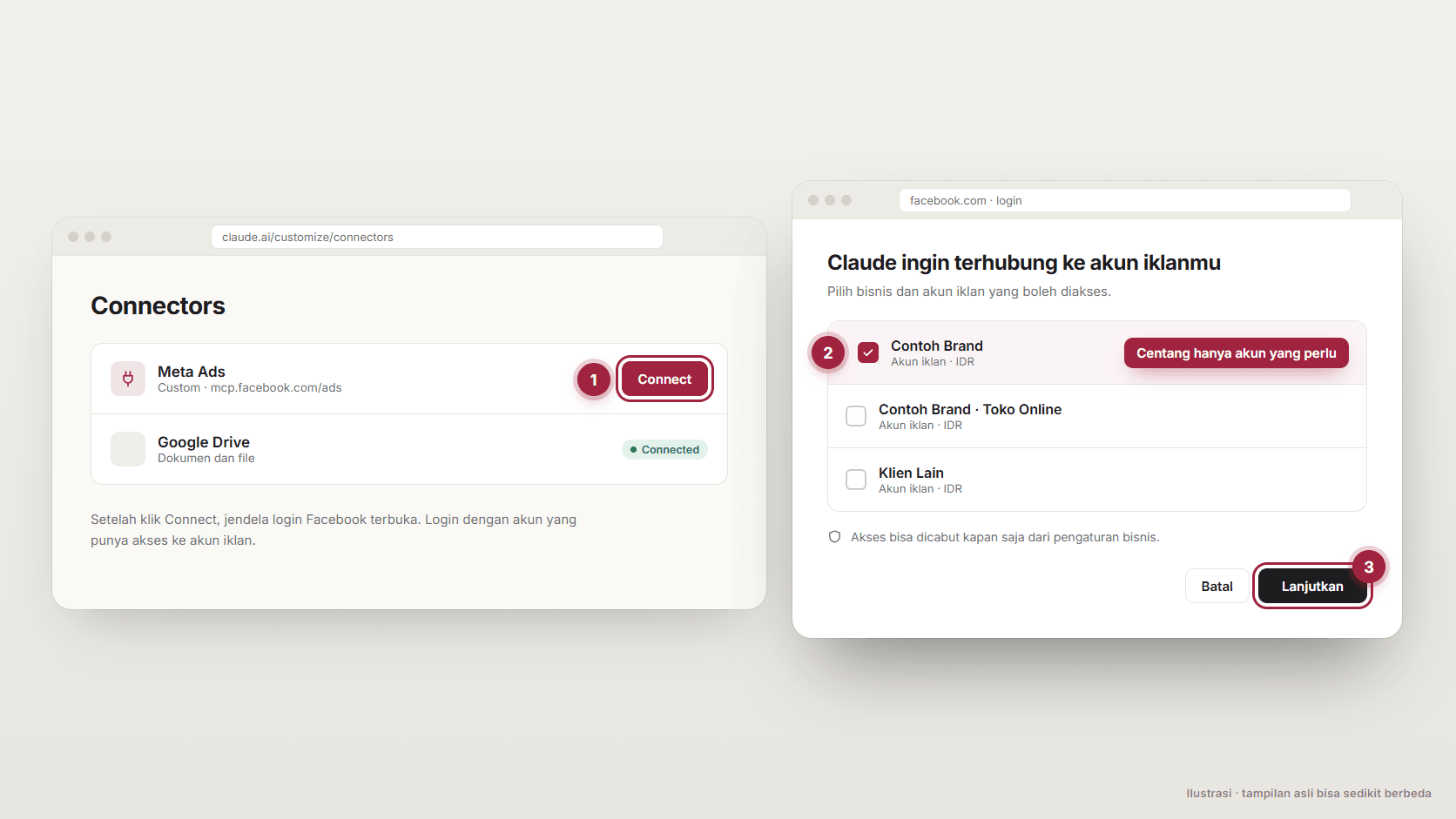
Kalau kamu pegang beberapa akun iklan, misalnya punya klien, pilih hanya akun yang memang perlu dibaca. Semakin sedikit akses yang diberikan, semakin kecil risikonya kalau ada perintah yang salah.
Langkah 3: Tes koneksi dengan prompt read-only
Buka chat baru. Pastikan connector Meta Ads aktif di chat itu: klik tombol + di kiri bawah kolom chat, lalu cek bagian Connectors. Setelah itu, kirim prompt ini:
Pakai connector Meta Ads. Tampilkan daftar akun iklan yang bisa kamu akses: nama, ID, mata uang, dan status.

Ini hanya cek koneksi. Jangan membuat, mengubah, atau mengaktifkan apa pun.
Kalau yang muncul daftar akun iklanmu, berarti koneksinya sudah jalan. Kalau daftarnya kosong, cek lagi apakah akun Facebook yang dipakai login memang punya akses ke akun iklan itu.
Langkah 4: Tarik laporan pertama
Sekarang tarik laporan betulan. Ganti [NAMA AKUN] dengan nama akun iklanmu:
Pakai connector Meta Ads, akun iklan [NAMA AKUN].
Buat laporan performa 7 hari terakhir di level kampanye.

Kolom: nama kampanye, status, spend, impressions, klik, CTR, CPC, hasil, cost per result.
Urutkan dari spend terbesar, maksimal 10 kampanye.
Tutup dengan 3 poin insight singkat: kampanye paling efisien, kampanye paling boros, dan apa yang perlu dicek.

Aturan: hanya membaca data. Jangan membuat, mengubah, atau mengaktifkan apa pun.
Saat Claude minta izin menjalankan tool, baca dulu nama tool-nya sebelum klik izinkan. Tool Meta Ads dinamai cukup jelas. Yang mengandung get, list, atau read itu membaca data. Yang mengandung create, update, delete, activate, atau boost itu mengubah sesuatu di akun iklan. Kalau ragu, anggap tool itu mengubah sesuatu.
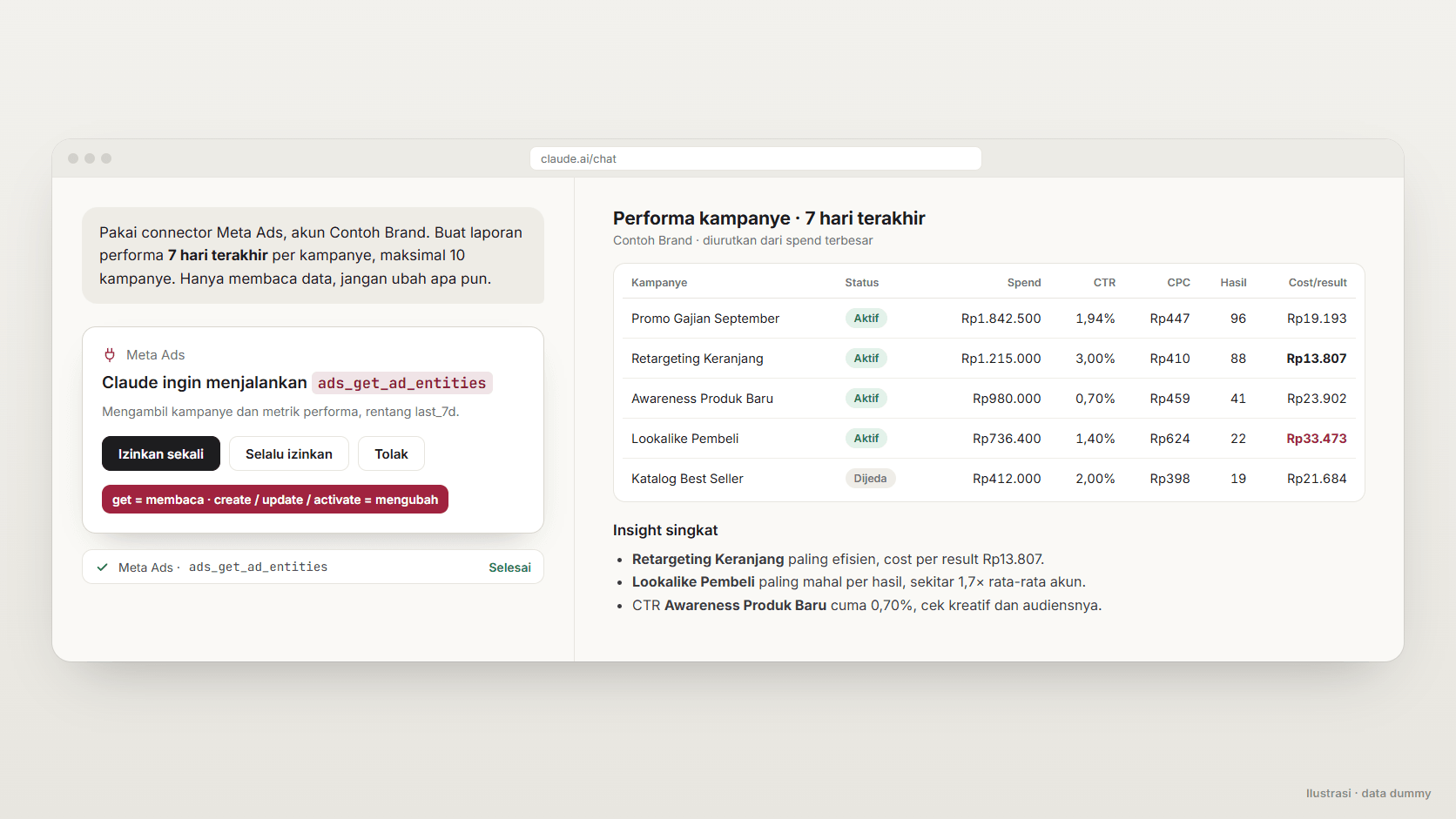
Satu hal kecil yang berguna: di deskripsi tool laporannya, kalau rentang tanggal nggak disebut, datanya otomatis diambil 28 hari terakhir. Jadi selalu sebutkan rentangnya supaya angkanya sesuai yang kamu mau.
Langkah 5: Jadikan dashboard artifact
Artifact adalah "aplikasi kecil" yang dibuat Claude di panel samping chat. Menurut Help Center Claude, artifact bisa terhubung ke layanan luar lewat MCP, jadi dashboard-nya bisa menarik data langsung dari connector, bukan cuma menampilkan angka yang ditempel.
Masih di chat yang sama, kirim prompt ini:
Buatkan artifact dashboard performa Meta Ads untuk akun [NAMA AKUN].

Data:
- Ambil data lewat connector Meta Ads saat artifact dibuka dan saat tombol "Refresh" diklik.
- Rentang default 7 hari terakhir, dengan pilihan 7, 14, dan 30 hari.
- Level kampanye saja. Field: nama kampanye, status, spend, impressions, klik, CTR, CPC, hasil, cost per result.

Tampilan:
- 4 kartu ringkasan: total spend, total hasil, rata-rata cost per result, CTR.
- Grafik batang spend per kampanye.
- Tabel kampanye yang bisa diurutkan per kolom.
- Bahasa Indonesia, format Rupiah, rapi juga di layar HP.

Batasan:
- Read-only. Jangan buat tombol atau fungsi untuk membuat, mengubah, menjeda, atau mengaktifkan kampanye.
- Kalau data kosong atau gagal diambil, tampilkan pesan yang jelas. Jangan isi dengan angka contoh.
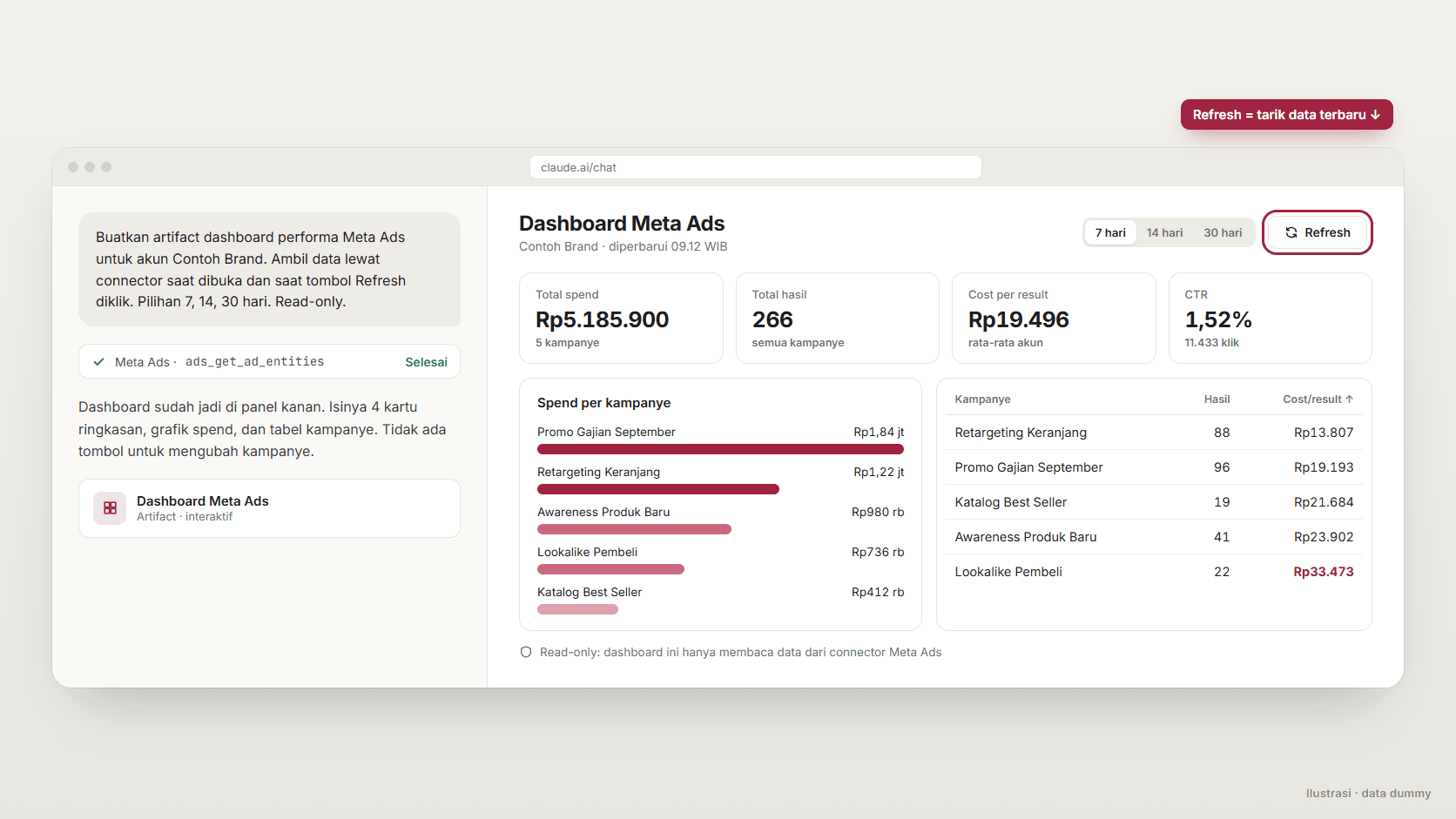
Dashboard yang sudah jadi jarang langsung pas. Kalau mau revisi, sebutkan bagian yang diubah saja supaya Claude nggak menulis ulang semuanya:
Revisi artifact dashboard tadi, cukup ubah bagian ini:
1. Kartu "CTR" diganti "CPM".
2. Tabel default diurutkan dari cost per result termurah.

Bagian lain jangan diubah.
Kalau artifact-nya belum bisa menarik data sendiri, misalnya fiturnya belum aktif di akunmu, pakai jalan pintas ini. Hasilnya dashboard statis dari data yang sudah ada di chat:
Buat artifact dashboard dari data laporan yang sudah kamu tarik di chat ini.
Jangan panggil tool lagi dan jangan mengarang angka. Tulis rentang tanggal datanya di bagian atas dashboard.
Terakhir, ini prompt untuk cek mingguan. Jalankan di chat baru:
Pakai connector Meta Ads, akun [NAMA AKUN].
Bandingkan 7 hari terakhir dengan 7 hari sebelumnya di level kampanye.
Tampilkan hanya kampanye yang cost per result-nya naik atau turun lebih dari 20%.

Format: tabel singkat, lalu maksimal 5 bullet rekomendasi.
Hanya membaca data, jangan ubah apa pun.
Warning: ini akun iklan beneran
Connector ini bukan cuma bisa baca laporan. Menurut halaman bantuan Meta, agent yang terhubung juga bisa membuat dan mengedit kampanye, ad set, dan iklan, mengelola custom audience dan katalog, sampai membuat A/B test. Artinya, satu klik izin yang salah bisa berdampak ke uang iklan betulan.
Kabar baiknya, ada beberapa pengaman bawaan. Meta menyebut semua iklan yang dibuat lewat MCP berstatus paused sampai kamu sendiri yang menayangkannya, dan setiap aksi butuh otorisasi dari kamu lewat AI-nya. Tapi begitu aktivasi disetujui, iklan tayang dan budget mulai terpakai. Mengubah budget atau status kampanye yang sedang jalan juga bisa langsung berpengaruh ke spend.
Kebiasaan yang aku sarankan:
- Tulis "hanya membaca data" di setiap prompt laporan. Batasan eksplisit memperkecil kemungkinan Claude berinisiatif mengubah sesuatu.
- Jangan pilih izinkan selalu (Allow always) untuk tool yang mengubah data. Untuk tool yang cuma membaca, masih wajar. Untuk
create,update, danactivate, setujui satu per satu setelah membaca detailnya. - Kunci dari sisi Meta juga. Kalau kamu punya kontrol penuh atas business portfolio, buka Meta Business Suite → Settings → Integrations → Ads MCP server. Di situ kamu bisa memblokir aksi tertentu per akun iklan, misalnya membuat kampanye atau mengubah budget, bahkan memblokir budget di atas nominal tertentu. Kalau menu ini belum muncul, berarti fiturnya belum tersedia di akunmu.
- Pakai URL resmi saja. Claude sendiri mengingatkan untuk hanya menyambungkan server yang dipercaya dan mewaspadai risiko prompt injection. Pakai
mcp.facebook.com/ads, jangan server tiruan dari pihak yang nggak jelas. - Tenang soal membagikan dashboard. Setiap orang yang membuka artifact yang di-share harus login ke MCP-nya sendiri, jadi mereka nggak otomatis dapat akses ke akun iklanmu.
Soal kekhawatiran akun kena banned karena pakai AI: Meta menyatakan penggunaan ads MCP server sendiri nggak membuat akun berisiko. Banned biasanya terjadi karena melanggar kebijakan iklan, misalnya konten yang nggak sesuai aturan.
Tips hemat token
Menurut penjelasan usage limit dari Claude, tools dan connectors termasuk fitur yang boros token. Meta Ads MCP sendiri membawa puluhan tool (di akunku sekitar 90-an). Beberapa cara supaya kuota nggak cepat habis:
- Matikan connector yang nggak dipakai di chat itu. Lewat tombol + di kolom chat, nonaktifkan connector lain seperti Drive atau Calendar kalau tugasnya cuma soal iklan. Menu Search and tools juga bisa dipakai untuk mematikan tool tertentu, atau web search kalau nggak dibutuhkan.
- Selalu sebutkan rentang tanggal, level, dan kolom. "7 hari terakhir, level kampanye, 9 kolom ini" jauh lebih ringan daripada "tampilkan semua data iklanku".
- Minta ringkasan, bukan data mentah. Breakdown harian per iklan per placement bikin data membengkak. Mulai dari level kampanye, baru turun ke ad set atau iklan kalau memang ada yang janggal.
- Satu chat untuk satu tugas. Percakapan yang makin panjang makin boros. Untuk laporan minggu depan, mulai chat baru dan pakai lagi prompt yang sudah disimpan.
- Revisi artifact secara spesifik. "Ganti kartu CTR jadi CPM" jauh lebih hemat daripada "bikin ulang dashboard-nya".
- Pakai dashboard yang sudah jadi. Untuk cek rutin, buka artifact dan klik Refresh, daripada meminta Claude menulis ulang laporan dan tabel yang sama setiap hari.
- Turunkan effort untuk tugas rutin. Tarik laporan standar nggak butuh extended thinking. Nyalakan hanya saat kamu minta analisis yang lebih dalam.
Penutup
Setelah connector terpasang, laporan yang dulu harus lewat export dan dirapikan manual bisa beres dalam satu prompt. Dashboard artifact-nya pun bisa dipakai berulang tanpa export CSV. Tapi ingat, AI-nya sekarang punya akses ke akun iklan betulan. Perlakukan izin tool seperti memberi akses Ads Manager ke orang baru: secukupnya, dan selalu dicek.
Prompt di atas sengaja aku tulis dengan pola yang sama: tugas, konteks, format, lalu batasan. Kalau mau memahami polanya lebih dalam, baca Cara Nge-Prompt AI 2026, To The Point. Prompt yang sudah terbukti jalan juga sebaiknya disimpan bareng tim, seperti yang aku bahas di SOP Sederhana Biar AI Perusahaan Tetap Jadi Aset.
Ada proses di tim kamu yang masih manual?
Cerita aja, kita cariin solusinya bareng.
Catatan lainnya

Bisakah AI Belajar Gaya Jualan dari Riwayat Chat WhatsApp?
Bisa, dan biasanya nggak perlu melatih model sendiri. Cara ekspor chat WhatsApp, mengubahnya jadi panduan gaya, prompt siap pakai, serta risiko data pelanggannya.
Baca catatan
Bedanya Gemini dan ChatGPT untuk Kerja Kantor, Mana yang Lebih Cocok?
Gemini dan ChatGPT sama-sama bisa dipakai kerja, tapi kekuatannya beda. Harga paket dalam Rupiah, mana yang cocok untuk tim di Google Workspace, dan kapan ChatGPT lebih pas.
Baca catatan