Dari 1 Jam per Desain ke 3 Menit: AI Image Generator untuk Konten Social Media
Case study AI image generator konten social media dengan Gemini dan Google Apps Script: satu desain yang dulu makan 30–60 menit sekarang jadi dalam 3 menit.
- Klien
- Platform digital skala nasional
- Peran
- Automation & AI Engineer
- Tools
- Gemini 2.5 Flash Image API, Google Apps Script, Google Sheets, Google Drive
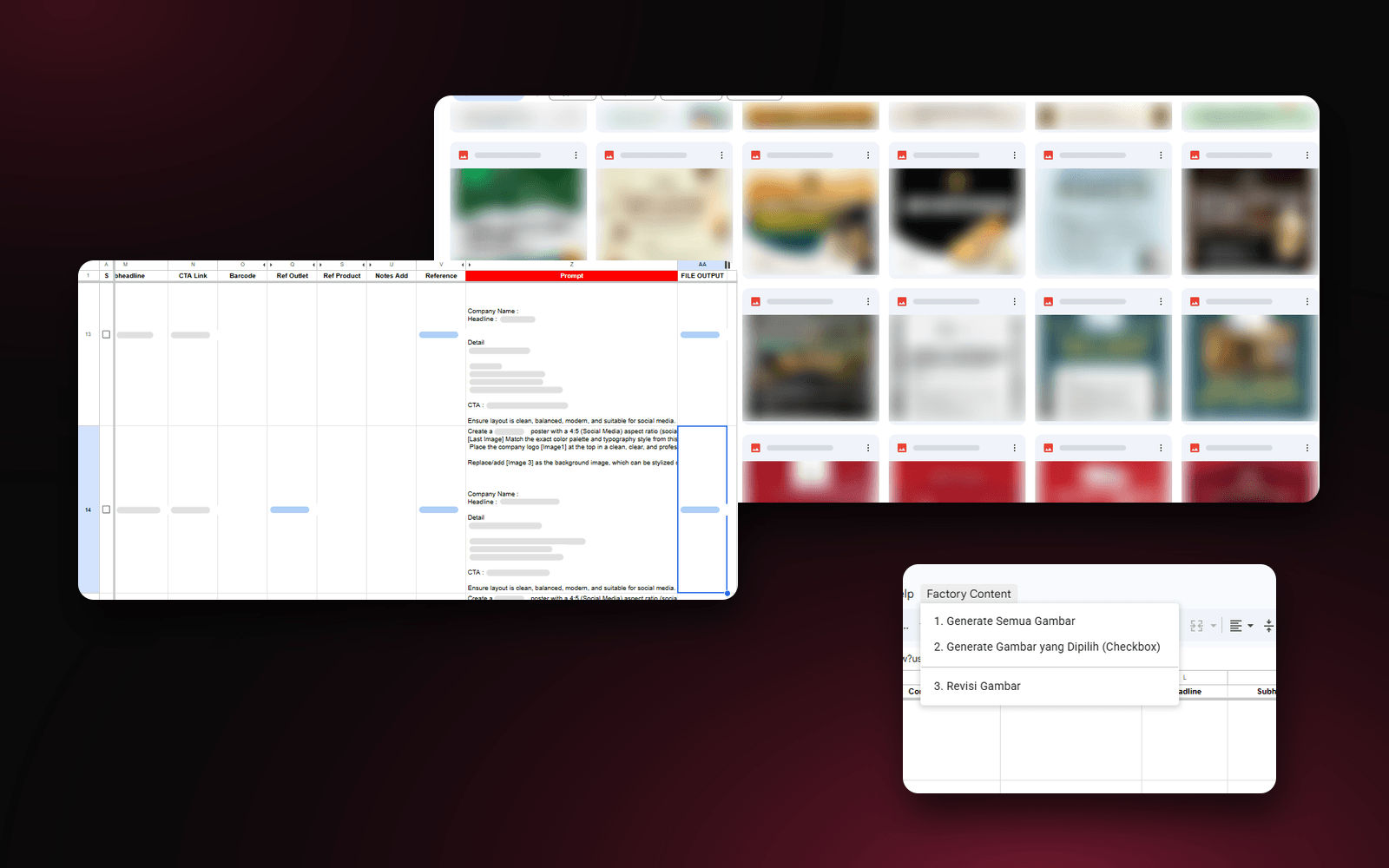
Aku kerja bareng sebuah platform digital skala nasional yang tiap hari harus mengisi social media-nya dengan konten promosi untuk banyak brand mitra, dari F&B, retail, sampai bioskop. Kontennya banyak, formatnya mirip-mirip, dan yang dibutuhkan bukan desain yang paling bagus, tapi desain yang cukup rapi dan jadi cepat.
Aku bangun AI image generator berbasis Google Apps Script dan Gemini 2.5 Flash Image API. Tim cukup isi tabel di Google Sheets, lalu gambarnya jadi sendiri dan langsung tersimpan rapi di Google Drive.
Masalah: graphic designer habis di kerjaan repetitif
Setiap hari tim graphic designer harus mengerjakan 10 sampai 15 konten. Kontennya repetitif dan nggak butuh kualitas tinggi, yang penting jumlahnya terpenuhi. Satu desain bisa makan waktu 30 menit sampai 1 jam.
Akibatnya, waktu designer habis di konten volume tinggi, dan pekerjaan yang benar-benar butuh kualitas tinggi malah kurang terpegang.
Pendekatan: prompt yang berpola, bukan ngetik dari nol
Aku perhatikan masalah orang saat bikin gambar pakai AI biasanya ada di prompt-nya. Padahal untuk konten seperti ini, sebenarnya ada pola yang selalu sama: di mana logo ditaruh, aset gambar atau produk apa yang dipakai, dan copy-nya apa. Semua bahan itu sebenarnya sudah tersedia.
Jadi daripada tiap orang menulis prompt sendiri, aku ubah pola itu jadi kolom-kolom di tabel. Formula yang menyusun prompt-nya, Apps Script yang menjalankan, AI yang membuat gambarnya, dan orang non-teknis pun bisa langsung pakai.
- 1Isi tabelIndustri, gaya desain, warna, foto, logo, dan copy
- 2Prompt dari formulaPrompt tersusun dari pola yang sama
- 3Apps ScriptMenjalankan generate dari menu di Sheets
- 4Gemini APIGambar dibuat dengan logo dan aset referensi
- 5Google DriveFile tersimpan rapi, link-nya masuk ke tabel
Yang aku bangun
Tabel yang jadi "brief" desain
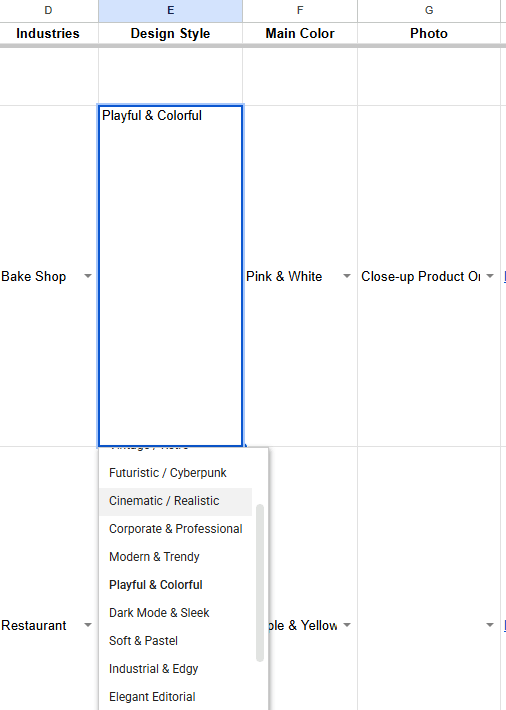
Semua bahan desain diisi lewat tabel di Google Sheets. Industri, gaya desain, warna utama, dan jenis foto dipilih dari dropdown, jadi hasilnya konsisten dan nggak perlu mikir kata-kata prompt. Gaya desainnya tinggal pilih, mulai dari Minimalist & Clean, Playful & Colorful, Corporate & Professional, sampai Cinematic / Realistic.
Prompt tersusun otomatis
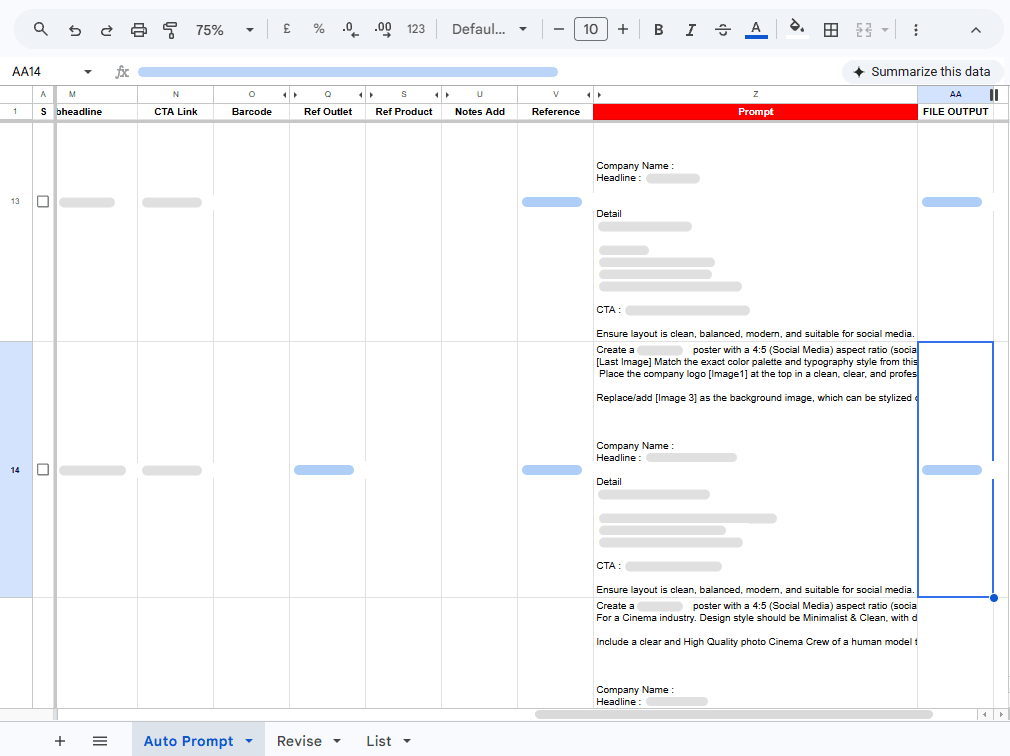
Dari isi tabel, formula di Google Sheets menyusun prompt lengkap di kolom Prompt: rasio 4:5 untuk social media, posisi logo, gambar referensi untuk background, gaya warna dan tipografi yang harus diikuti, sampai headline, detail, dan CTA. Link logo, aset, dan referensi tinggal ditempel di kolomnya, dan hasil gambarnya muncul di kolom FILE OUTPUT.
Generate dari satu menu
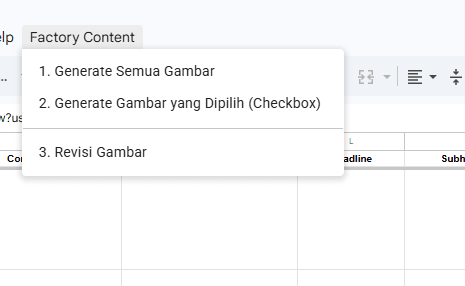
Setelah prompt siap, Apps Script yang mengirimnya ke Gemini. Admin cukup buka menu Factory Content di Google Sheets: generate semua gambar sekaligus, generate hanya baris yang dicentang, atau revisi gambar yang kurang pas.
Hasil langsung rapi di Google Drive
Setiap gambar yang jadi langsung tersimpan di folder Google Drive dengan penamaan yang konsisten, jadi tim nggak perlu download, rename, dan pindah file satu per satu.
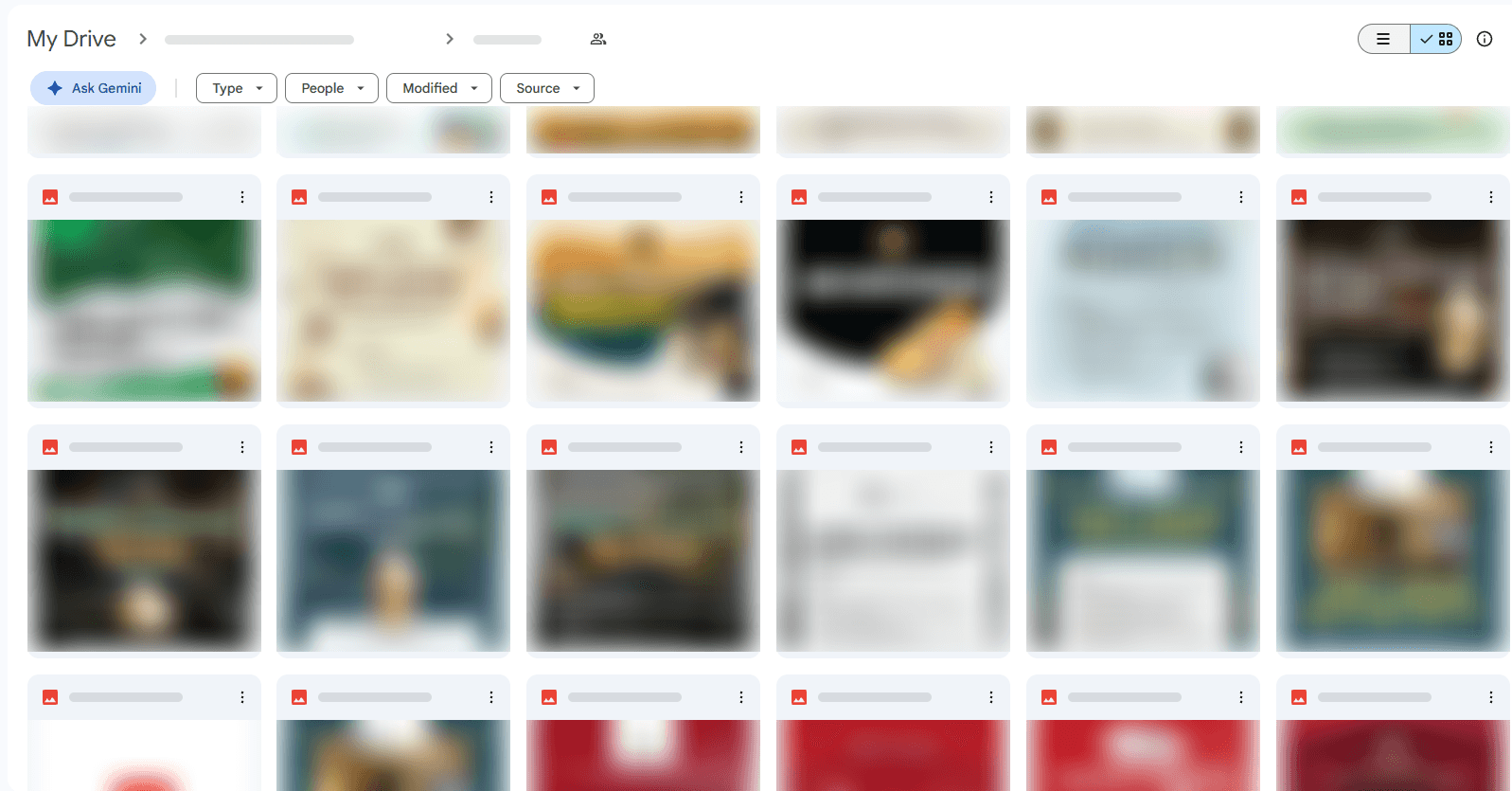
Hasil
Sebelum
- Satu desain makan waktu 30 menit sampai 1 jam
- Designer habis waktu untuk 10–15 konten repetitif per hari
- Kerjaan yang butuh kualitas tinggi kurang terpegang
Sesudah
- Satu gambar jadi dalam 3 menit
- Orang non-teknis cukup isi tabel, lalu generate
- File tersusun rapi di Google Drive, designer fokus ke kerjaan yang penting
- Per gambar, sebelumnya 30–60 menit
- 3 menit
- Biaya API per gambar, dibanding Rp 50–100 ribu per desain
- ±Rp 700
- Lebih hemat untuk konten volume tinggi
- 70–140x
Produktivitas tim naik, dan biaya produksinya jauh lebih rendah. Designer sekarang punya waktu lagi buat pekerjaan yang benar-benar butuh sentuhan kreatif, sementara konten volume tinggi bisa jalan tanpa mereka.
Ada proses di tim kamu yang masih manual?
Cerita aja, kita cariin solusinya bareng.
Case study lainnya
 AI & Automation
Social media agency
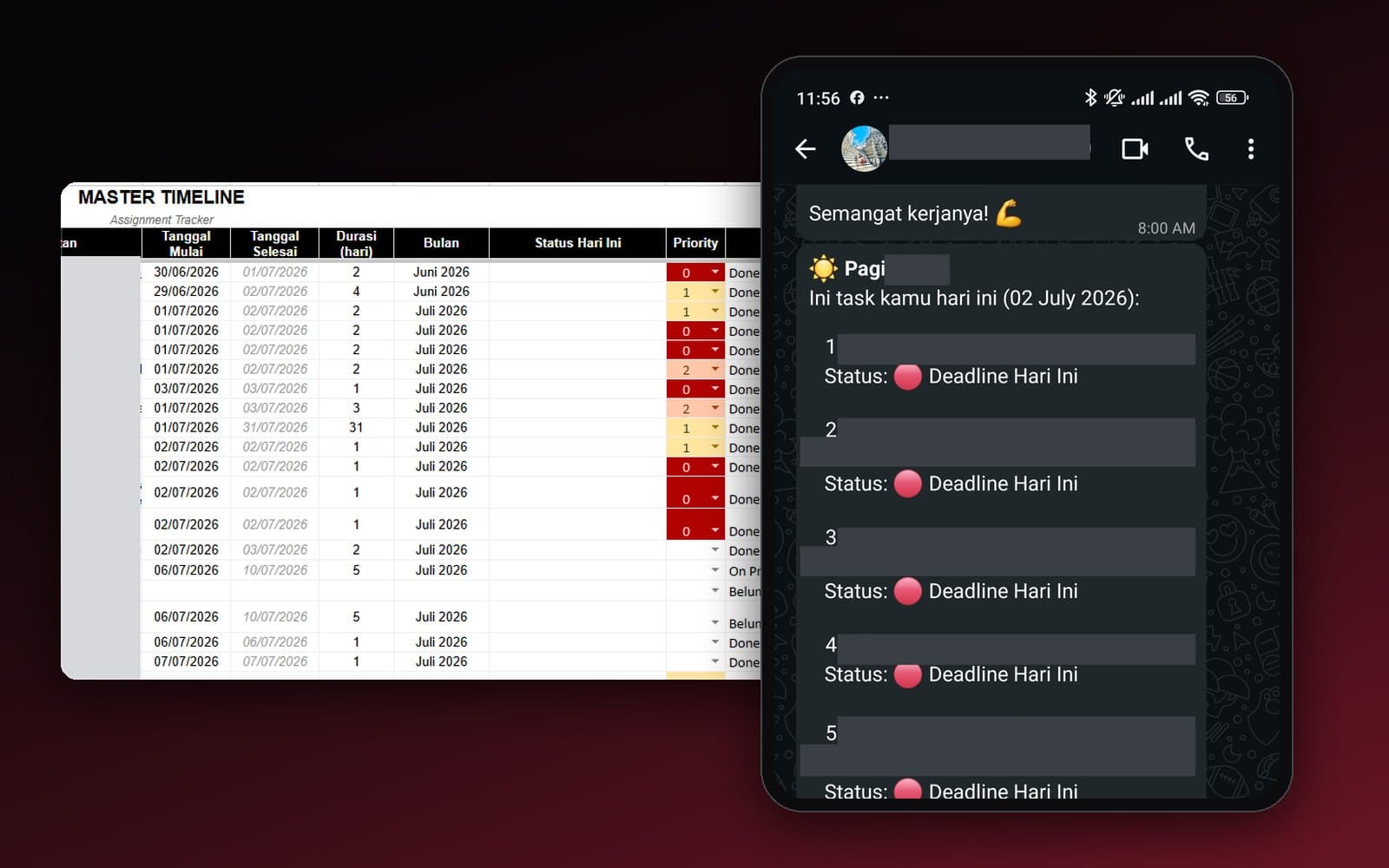
Reminder Tugas Tim Lewat WhatsApp, Weekly Sampai One-Off Diatur dari Satu Tempat
Reminder tugas weekly, monthly, dan one-off terkirim otomatis ke WhatsApp tim tiap pagi, pengaturannya bisa diubah sendiri lewat sheet, tanpa perlu developer.
Baca case study AI & Automation
Bisnis retail
Ribuan Chat WhatsApp, Tim Cuma Dua Orang: Bikin Owner Bisa Pantau Tanpa Baca Semuanya
Owner dapat rekap otomatis tiap jam 9 malam soal closing, komplain, dan follow-up, tanpa harus baca semua chat satu per satu.
Baca case study