Ribuan Sertifikat, Email Tagihan, dan Slip Gaji Terkirim Otomatis dari Google Sheets
Case study otomatisasi berbasis cloud untuk lembaga pelatihan: ribuan sertifikat dibuat dari Google Sheets dan Slides, lalu email tagihan, e-sertifikat, dan slip gaji terkirim otomatis lewat Gmail.
- Klien
- Lembaga pelatihan
- Peran
- Automation Engineer
- Tools
- Google Apps Script, Google Sheets, Google Slides, Gmail, Google Drive
Sebuah lembaga pelatihan menerbitkan ribuan sertifikat untuk peserta setiap periode. Prosesnya bergantung pada komputer berspesifikasi tinggi di kantor dan input manual yang rawan salah, sehingga perusahaan harus terus mengeluarkan biaya untuk perangkat keras.
Aku memindahkan seluruh proses pembuatan sertifikat ke cloud dengan Google Apps Script. Setelah itu, alur komunikasi yang berulang ikut aku otomatiskan: email follow-up pembayaran, pengiriman e-sertifikat, dan distribusi slip gaji karyawan. Nama perusahaan dan semua data peserta di case study ini disamarkan.
Masalah: sertifikat bergantung pada satu komputer
Membuat ribuan sertifikat lewat jalur lama butuh komputer yang kuat dan banyak langkah manual. Setiap langkah membuka peluang salah ketik, dan setiap tambahan volume berarti tambahan waktu admin.
Sebelum
- Data peserta diinput di Excel
- Template di Word, diekspor lewat mail merge
- File di-rename satu per satu
- Upload manual ke Google Drive
Sesudah
- Data di Google Sheets sebagai satu sumber
- Template di Google Slides, diekspor otomatis lewat Apps Script
- Nama file dibuat otomatis
- Langsung tersimpan di folder Drive yang terstruktur
Yang aku kerjakan
Satu sumber data dengan menu sendiri
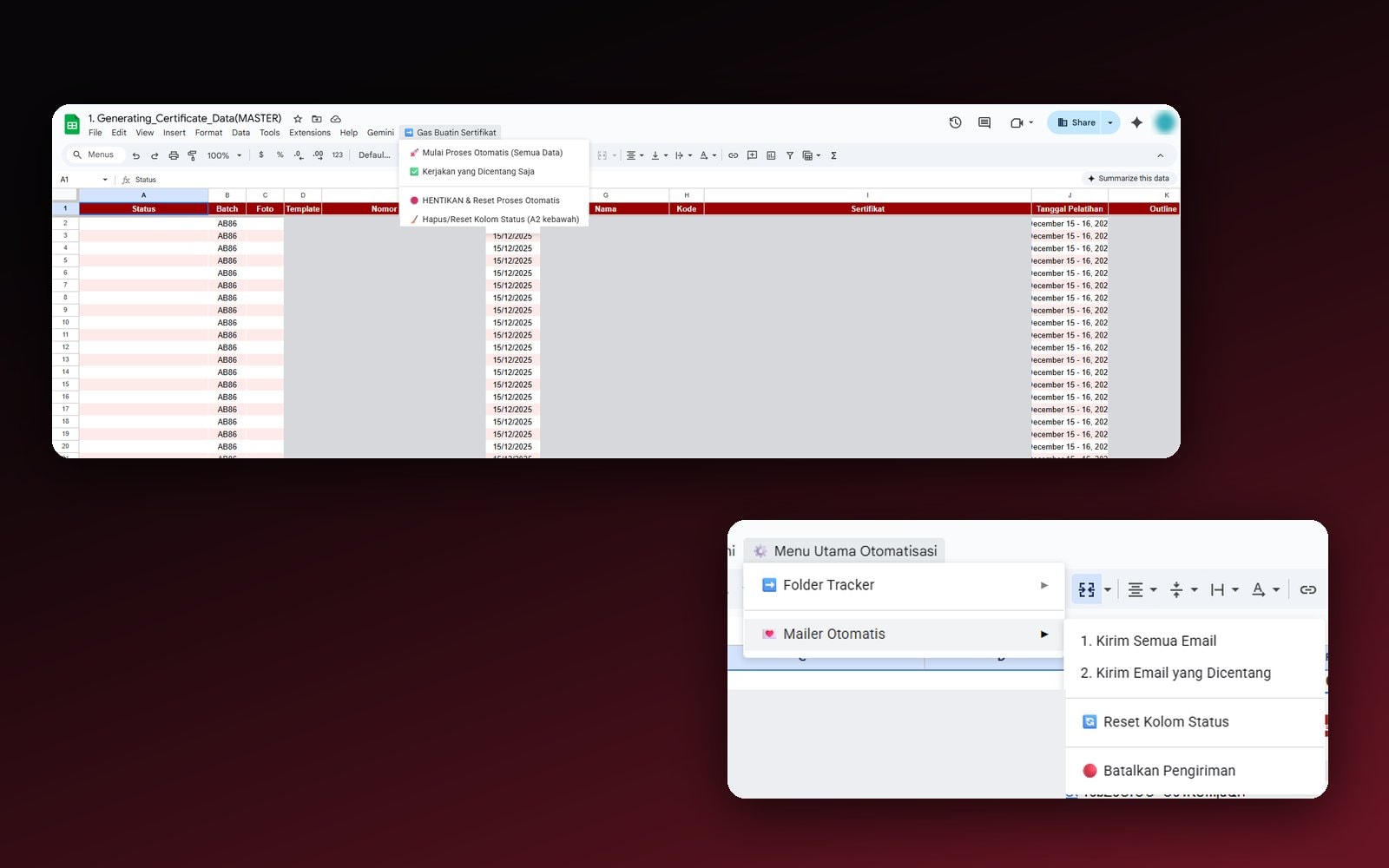
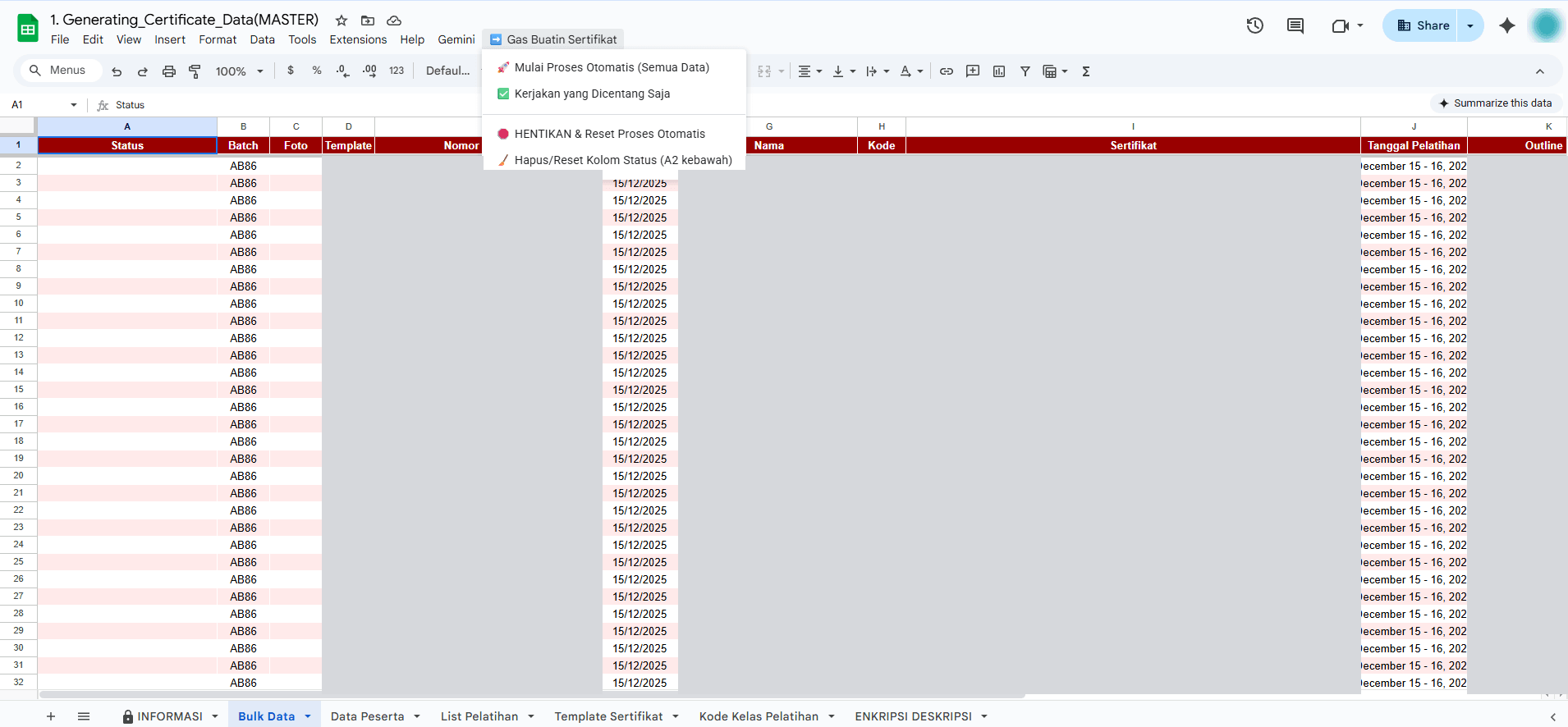
Semua data sertifikat ada di satu sheet. Nomor sertifikat disusun lewat formula dari data yang sudah ada, jadi nggak ada lagi input berulang. Untuk mengendalikan prosesnya, aku tambahkan menu kustom di Google Sheets: jalankan semua data, kerjakan yang dicentang saja, hentikan dan reset proses, atau hapus kolom status. Status tiap baris diperbarui langsung selama pembuatan massal berjalan.
Diproses per batch supaya nggak terpotong batas waktu
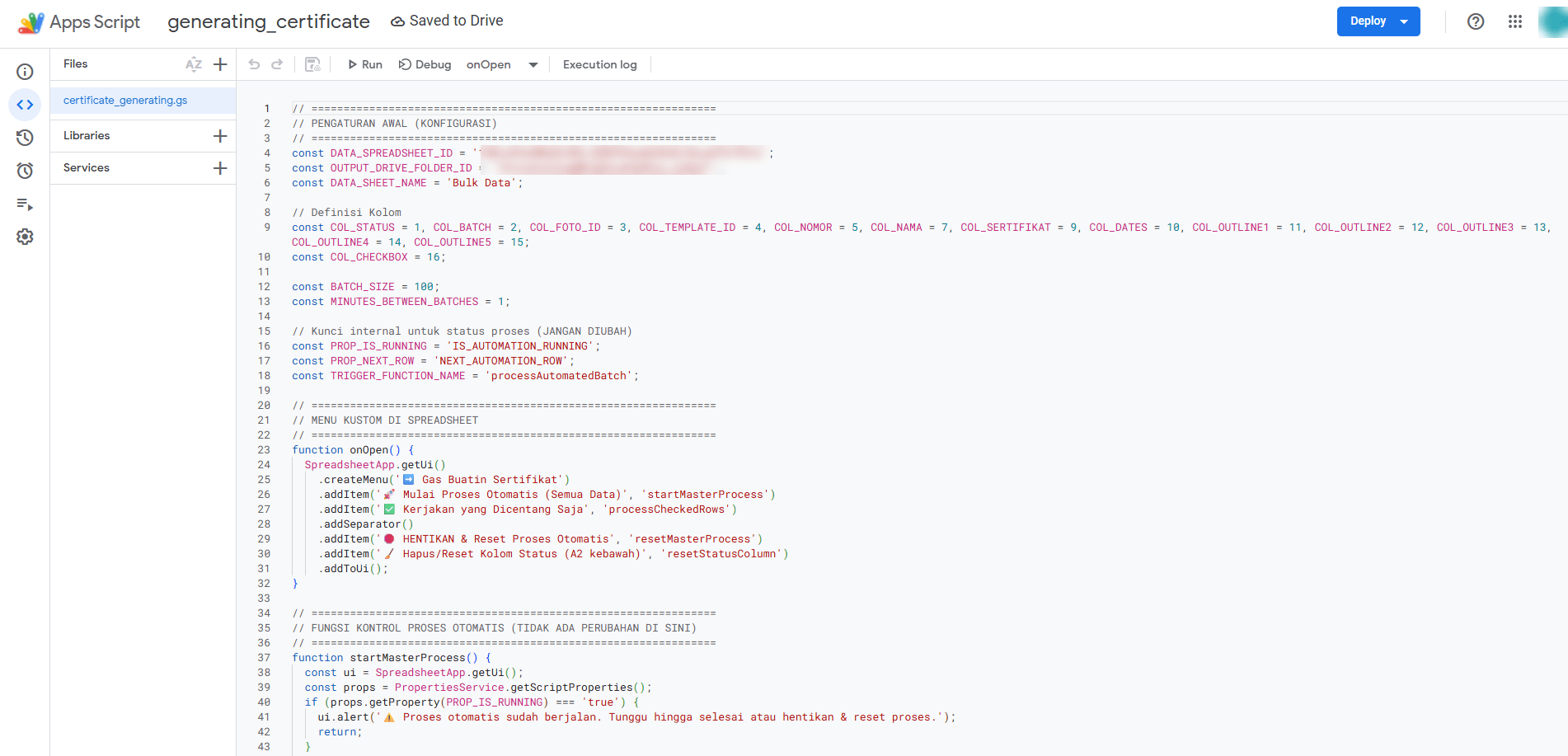
Apps Script punya batas 6 menit per eksekusi, sementara ribuan sertifikat jelas butuh lebih lama. Karena itu skripnya memproses 100 baris per batch, mencatat baris terakhir yang selesai, lalu menjadwalkan batch berikutnya lewat trigger satu menit kemudian. Ada juga penanda supaya proses yang sama nggak berjalan dua kali.
Hasilnya langsung tersusun di Drive
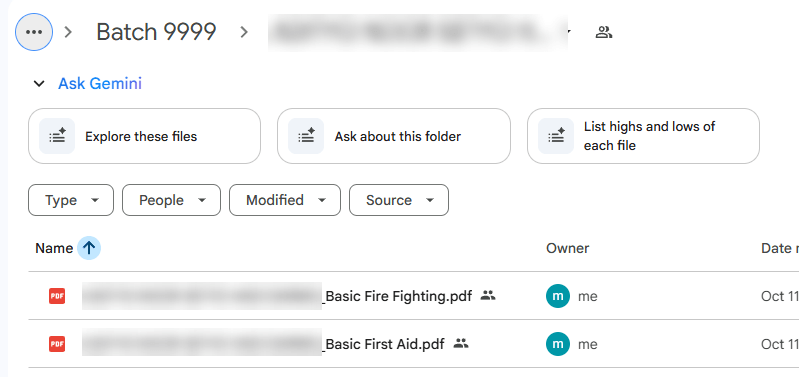
Sertifikat yang jadi tersimpan otomatis per batch dan per peserta, dengan nama file yang konsisten. Tim nggak perlu lagi mengunduh, mengganti nama, dan mengunggah ulang.
Email tagihan, e-sertifikat, dan slip gaji
Bagian kedua menghubungkan Google Sheets dengan Gmail. Dari satu tempat, sistem ini:
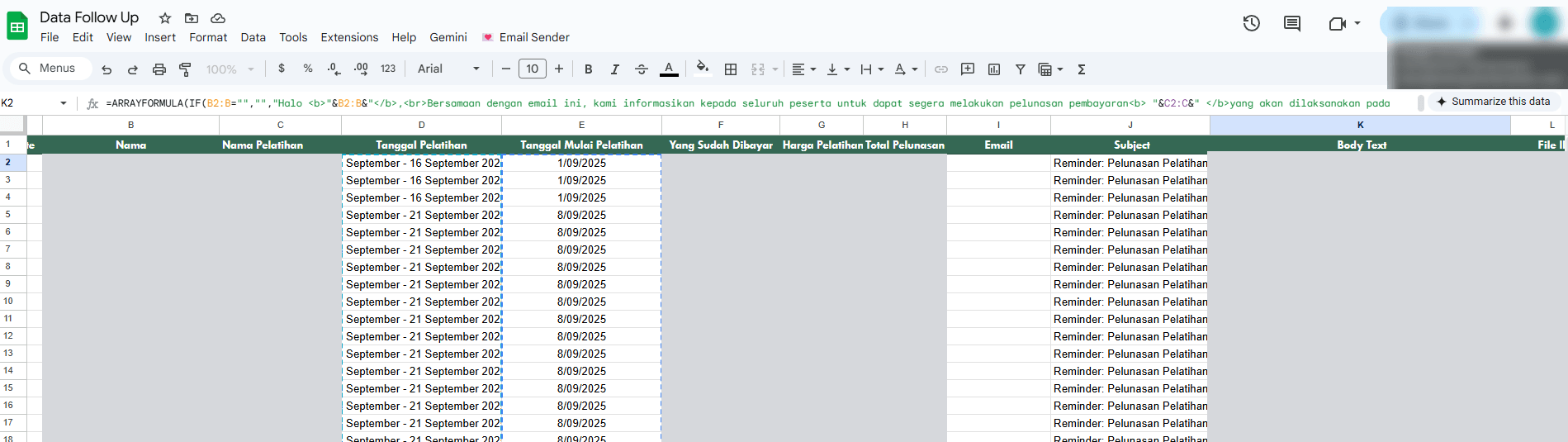
- Mengirim email follow-up pembayaran ke pelanggan yang belum merespons, berdasarkan status di sheet.
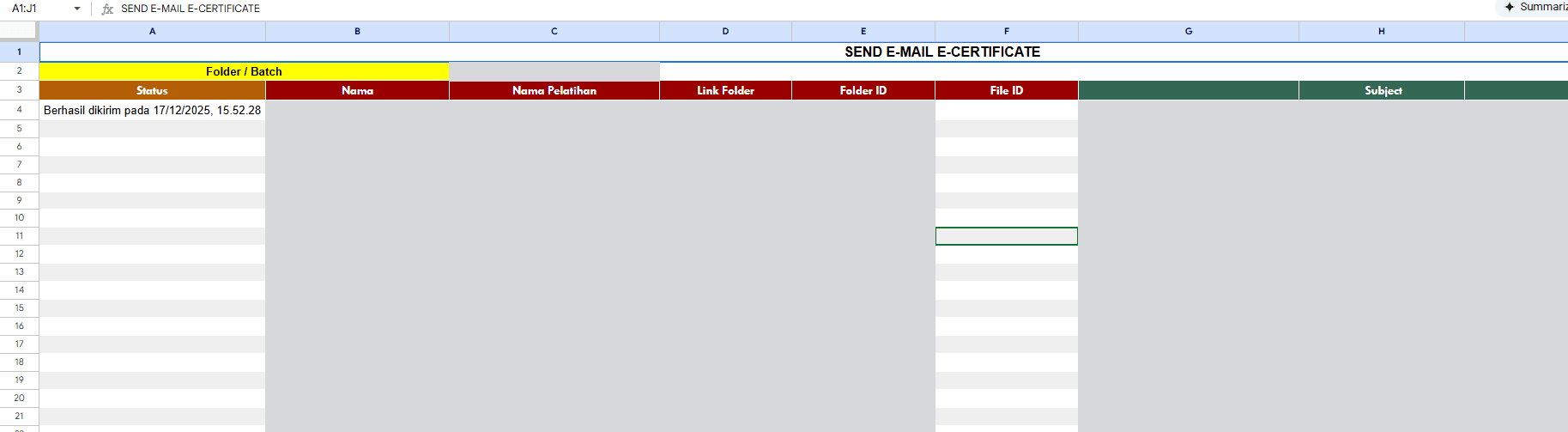
- Mengirim e-sertifikat ke peserta setelah pelatihan selesai.
- Mendistribusikan slip gaji ke karyawan secara aman dan terstruktur.
Isi email disusun otomatis dari data tiap baris, dan status terkirim tercatat kembali di sheet. Pengirimannya bisa dijalankan untuk semua baris atau hanya yang dicentang. Ini juga penting karena Apps Script membatasi jumlah penerima email per hari, 1.500 untuk akun Google Workspace menurut halaman kuotanya.
Hasil
- Biaya pembelian komputer high-end untuk membuat sertifikat terpangkas signifikan, karena prosesnya berjalan di cloud.
- Kebutuhan admin untuk pekerjaan berulang berkurang.
- Ribuan data peserta diproses otomatis dan akurat.
- Tingkat respons pembayaran naik, kesalahan manual berkurang, dan dokumen penting terkirim tepat waktu dan konsisten.
- Sertifikat dibuat otomatis di cloud
- Ribuan
- Baris per batch, dijadwalkan otomatis
- 100
- Jenis email otomatis: tagihan, e-sertifikat, slip gaji
- 3
Pelajaran
Otomatisasi yang paling terasa bukan selalu yang paling canggih, tapi yang menghapus ketergantungan pada satu orang atau satu perangkat. Begitu datanya rapi di satu sheet, langkah berikutnya, dari membuat sertifikat sampai mengirim email, tinggal disambungkan. Soal kapan Google Sheets cukup dipakai sebagai sumber data seperti ini, aku bahas di Kapan Google Sheets Cukup Jadi Database Webapp, dan Kapan Harus Pindah.
Ada proses di tim kamu yang masih manual?
Cerita aja, kita cariin solusinya bareng.
Case study lainnya
 AI & Automation
Social media agency
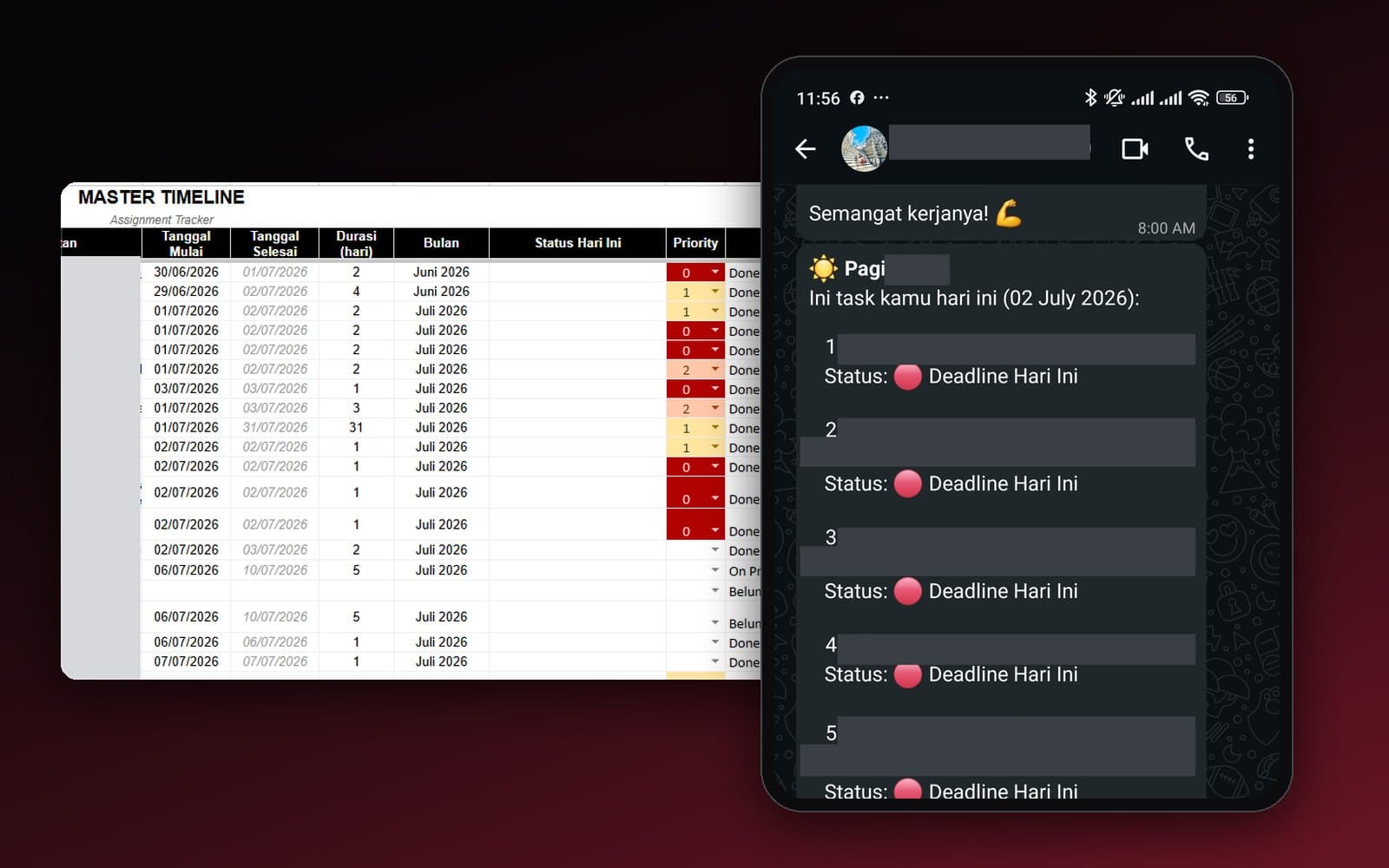
Reminder Tugas Tim Lewat WhatsApp, Weekly Sampai One-Off Diatur dari Satu Tempat
Reminder tugas weekly, monthly, dan one-off terkirim otomatis ke WhatsApp tim tiap pagi, pengaturannya bisa diubah sendiri lewat sheet, tanpa perlu developer.
Baca case study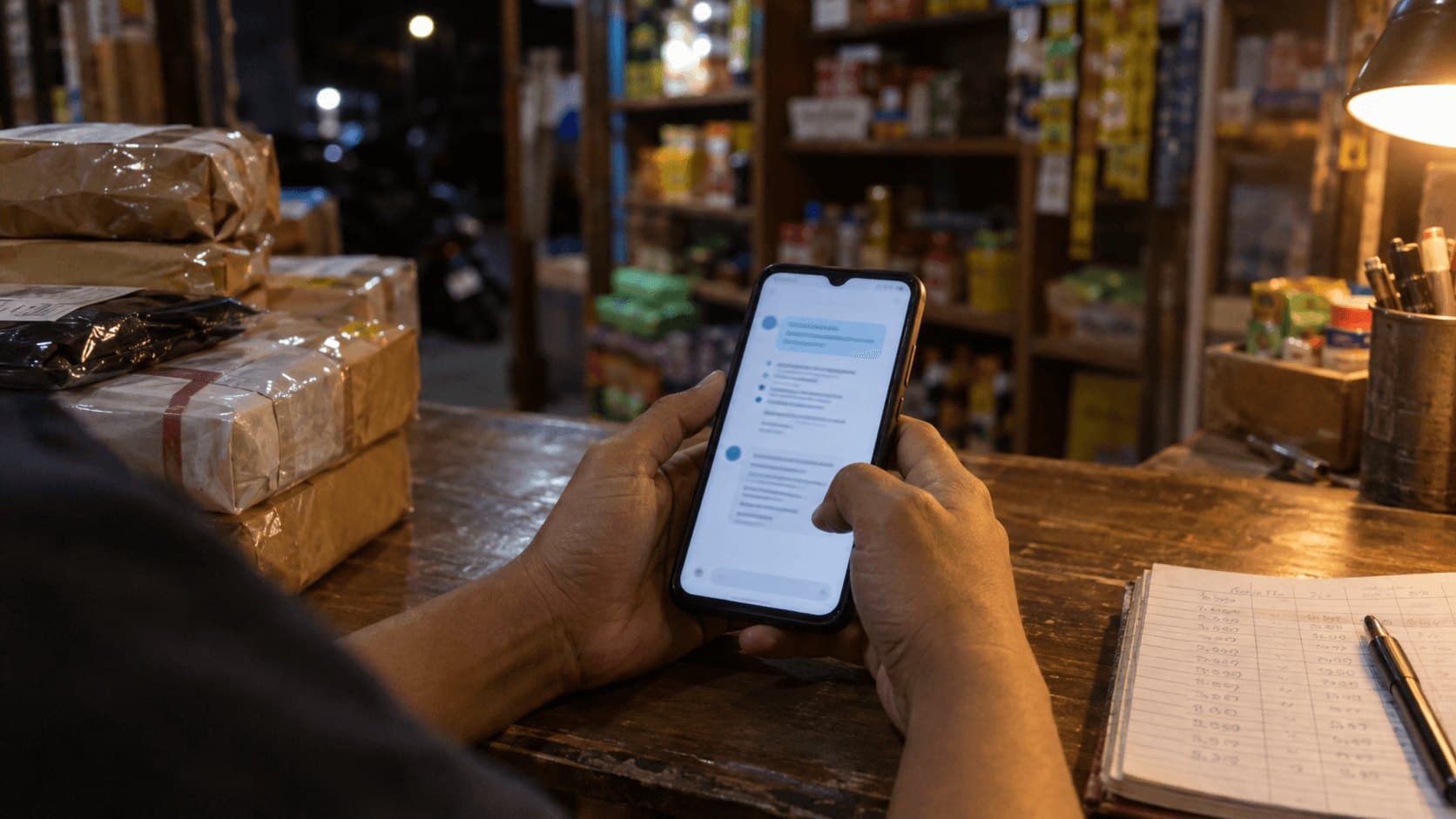 AI & Automation
Bisnis retail
Ribuan Chat WhatsApp, Tim Cuma Dua Orang: Bikin Owner Bisa Pantau Tanpa Baca Semuanya
Owner dapat rekap otomatis tiap jam 9 malam soal closing, komplain, dan follow-up, tanpa harus baca semua chat satu per satu.
Baca case study