Dari Satu Sheet per Brand ke Satu Dashboard Produksi Konten Social Media
Case study dashboard social media management untuk agency: produksi konten multi-brand dari brief sampai upload, dibangun dengan Google Sheets dan Apps Script.
- Klien
- Social media agency
- Peran
- Project Manager
- Tools
- Google Apps Script, Google Sheets, Google Drive, Google Docs
- Durasi
- 1 minggu, final dalam 1 bulan
Sebuah agency social media aku bantu mengelola konten untuk beberapa brand sekaligus, dalam format video, single image, dan carousel untuk Instagram dan TikTok. Setiap konten melewati banyak tahap dan banyak orang: project manager, PIC produksi, dan writer.
Aku bangun dashboard social media management berbasis Google Apps Script, Google Sheets, Google Drive, dan Google Docs. Semua brand dan seluruh alur produksinya, dari brief sampai konten ter-upload, sekarang ada di satu tempat.
Masalah: satu brand, satu spreadsheet
Sebelumnya, tiap brand punya spreadsheet sendiri. Tiap kali pindah brand, tim produksi harus pindah sheet juga. Makin banyak brand yang dipegang, makin sering gonta-ganti file, dan waktunya habis cuma buat bolak-balik sheet, bukan buat produksi konten. Tim jadi capek duluan.
Pendekatan: semua brand di satu alur produksi
Daripada nambah sheet baru buat tiap brand, aku satuin semua brand di satu dashboard dengan alur produksi yang sama:
- 1QC BriefBrief dicek sebelum produksi
- 2ShootingProduksi konten
- 3EditEditing sampai final
- 4QC & ApprovalDicek tim dan disetujui
- 5UploadTayang di Instagram dan TikTok
Google Sheets aku jadikan database untuk semua brand, Google Apps Script menjalankan aplikasi dan automation-nya, Google Docs menyimpan brief, dan Google Drive menyimpan aset konten. Di setiap tahap, tim cukup menekan Accept untuk lanjut ke tahap berikutnya, atau Decline untuk mengembalikan konten ke tahap sebelumnya.
Yang aku bangun
Dashboard per tahap produksi
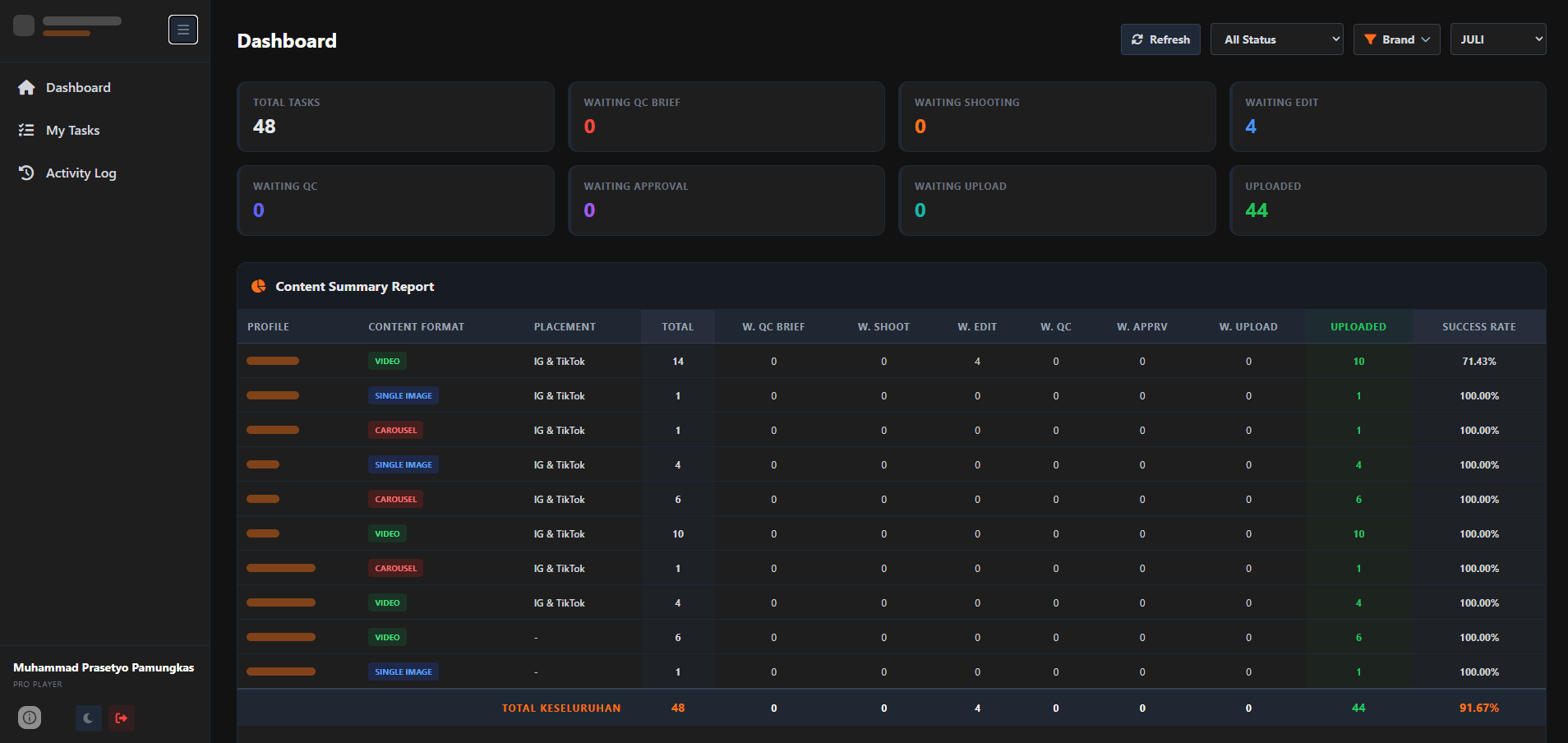
Halaman utama menampilkan jumlah konten di setiap tahap, dari waiting QC brief sampai uploaded. Datanya bisa difilter per status, brand, dan bulan. Di bawahnya ada Content Summary Report per brand, lengkap dengan format konten, placement, jumlah di tiap tahap, dan success rate.
Beban kerja tim kelihatan jelas
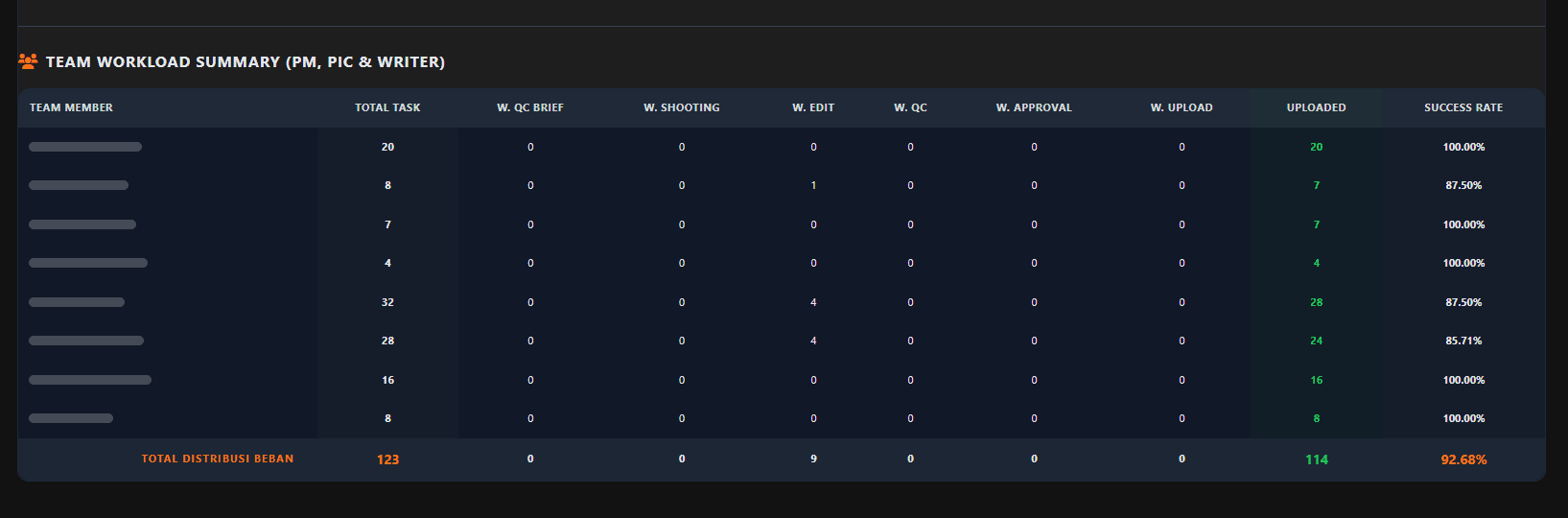
Team Workload Summary merangkum jumlah task setiap PM, PIC, dan writer di tiap tahap, beserta success rate masing-masing. Pembagian kerja jadi bisa diatur berdasarkan data, bukan perkiraan.
My Tasks: baca brief dan upload di tempat yang sama
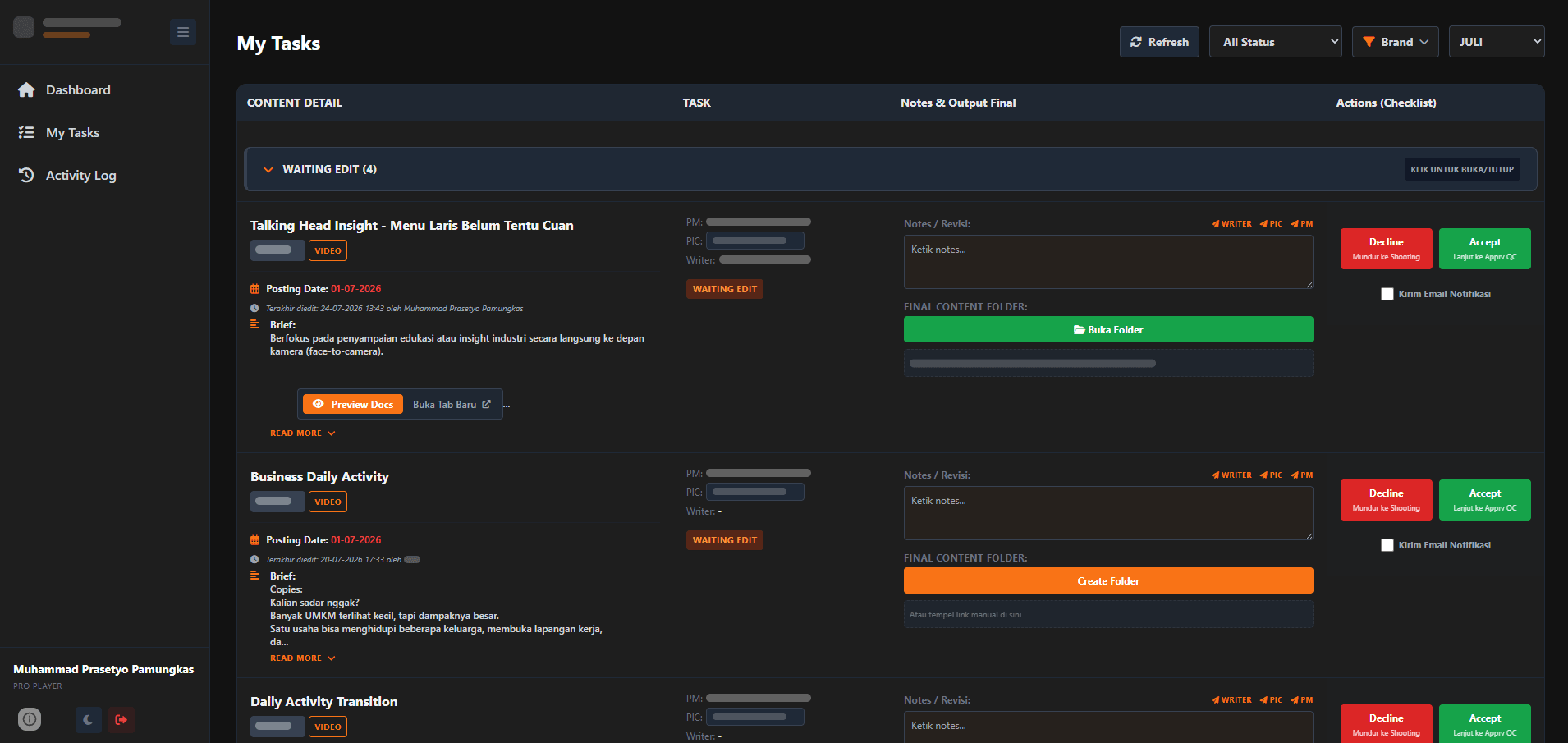
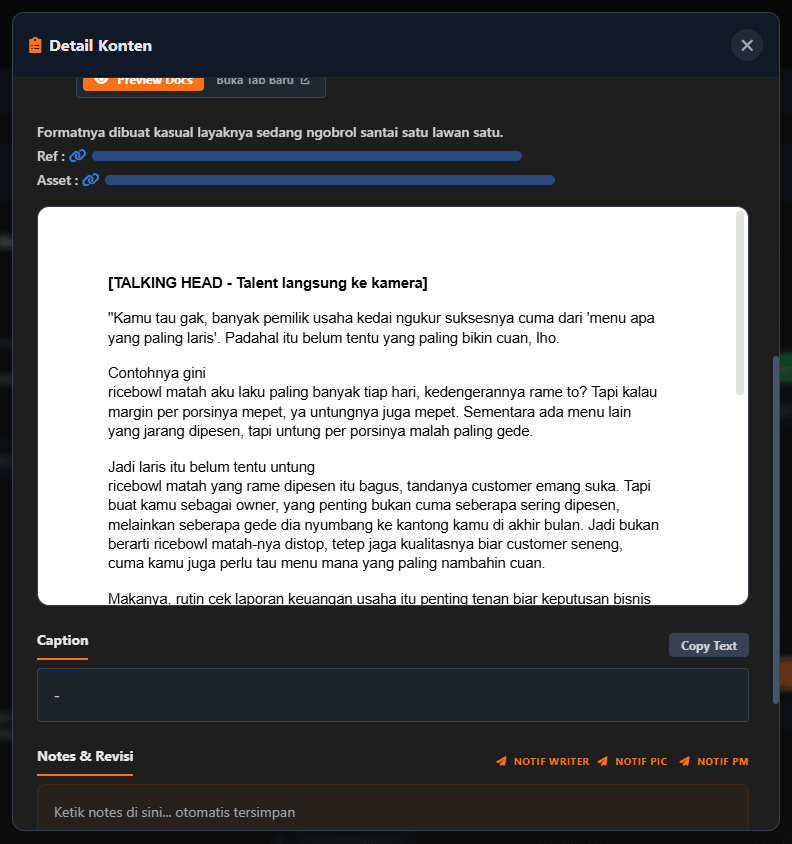
Setiap anggota tim punya daftar tugas yang dikelompokkan per status. Di satu baris ada brief, tanggal posting, PM, PIC, dan writer, catatan revisi dengan tombol notifikasi ke writer, PIC, atau PM, sampai folder konten final.
Folder di Google Drive aku bikin otomatis dengan struktur yang rapi: per brand, lalu tahun, bulan, dan tanggal. Tim tinggal upload konten ke sana tanpa harus bikin dan menamai folder satu per satu. Saat menekan Accept atau Decline, tim juga bisa sekalian mengirim email notifikasi.
Semua detail konten di satu jendela
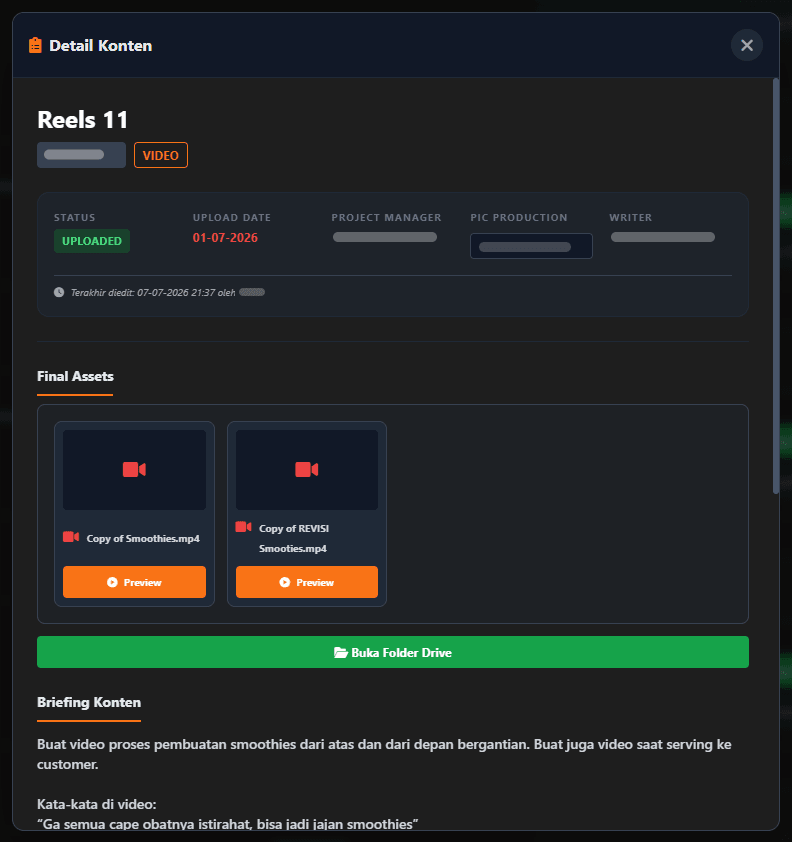
Membuka satu konten menampilkan status, tanggal upload, dan tim yang mengerjakan. Aset final dari folder Drive bisa di-preview langsung, dokumen brief tampil tanpa harus pindah tab, caption bisa disalin dengan satu klik, dan catatan revisi tersimpan otomatis.
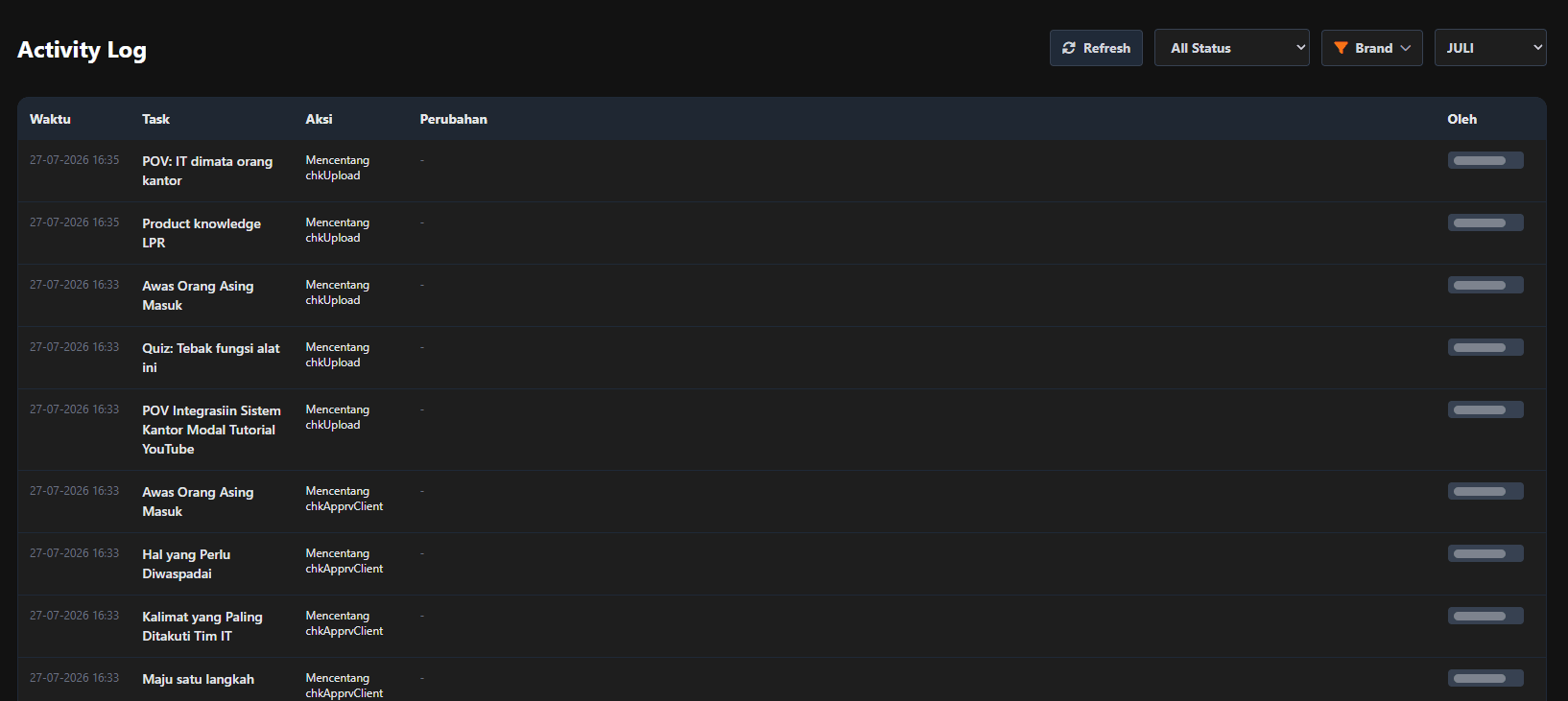
Activity log untuk setiap perubahan
Setiap aksi di dashboard tercatat: waktu, konten, aksi yang dilakukan, dan siapa yang melakukannya. Kalau ada yang perlu ditelusuri, riwayatnya selalu ada.
Hasil
Sebelum
- Satu brand, satu spreadsheet
- Tim produksi bolak-balik gonta-ganti sheet
- Waktu habis untuk pindah file, bukan produksi
Sesudah
- Semua brand di satu dashboard
- Baca brief dan upload konten di tempat yang sama
- Folder Drive dibuat otomatis per brand, tahun, bulan, dan tanggal
Tim produksi nggak perlu lagi gonta-ganti sheet. Semuanya all in one: brief dibaca di dashboard, konten di-upload dari dashboard, dan foldernya udah tersusun otomatis. Project manager juga bisa lihat status setiap konten dan beban kerja tiap orang kapan saja.
- Konten ter-upload di bulan Juli
- 44/48
- Success rate seluruh tim di bulan Juli
- 92,68%
Refleksi
Versi pertamanya aku selesaikan dalam satu minggu dan langsung dipakai tim. Setelah itu dashboard terus aku perbaiki sambil berjalan, sampai versi finalnya selesai dalam satu bulan. Membangun bertahap kayak gini bikin tim bisa merasakan manfaatnya lebih cepat, tanpa nunggu semuanya sempurna dulu.
Ada proses di tim kamu yang masih manual?
Cerita aja, kita cariin solusinya bareng.
Case study lainnya
 AI & Automation
Social media agency
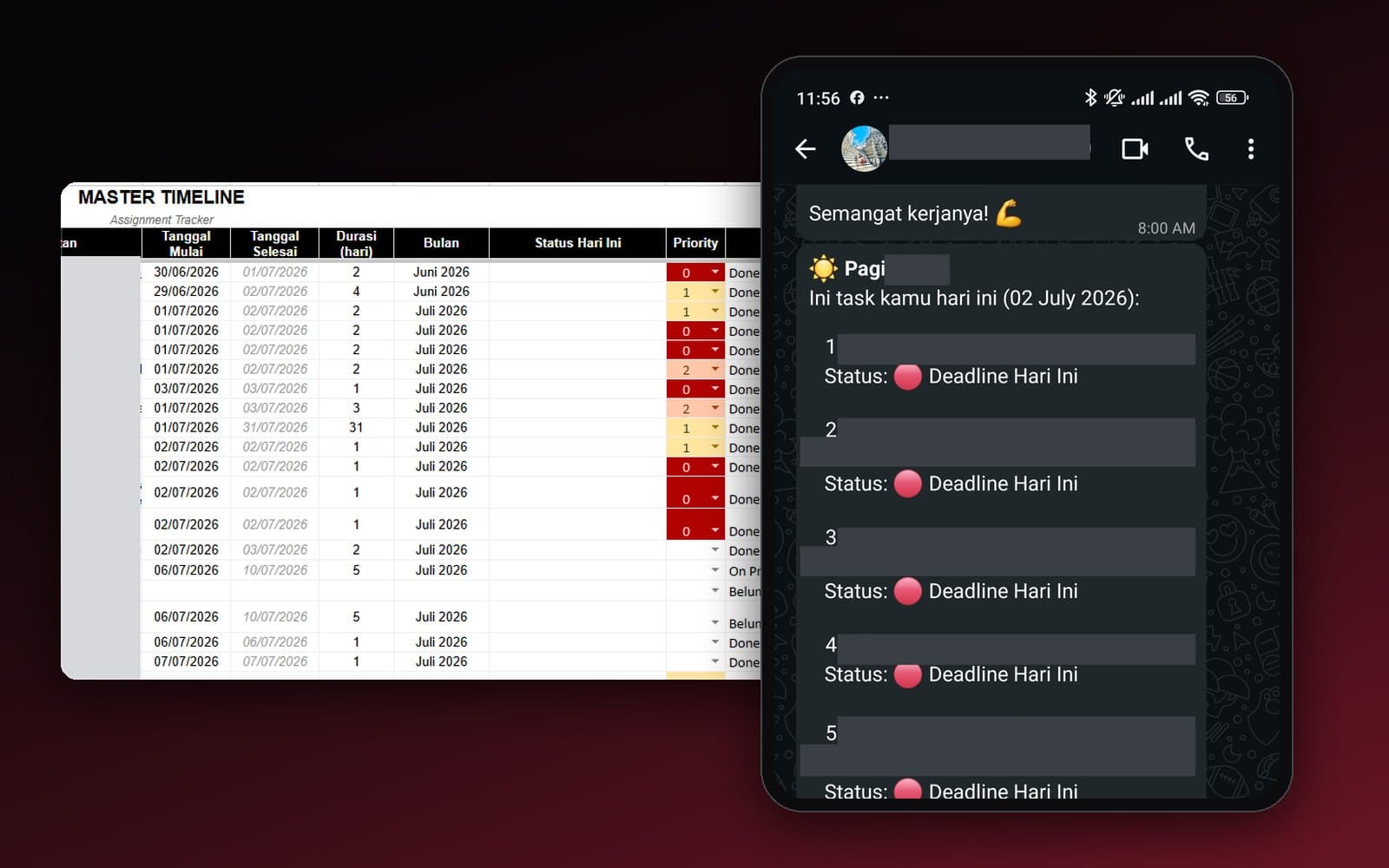
Reminder Tugas Tim Lewat WhatsApp, Weekly Sampai One-Off Diatur dari Satu Tempat
Reminder tugas weekly, monthly, dan one-off terkirim otomatis ke WhatsApp tim tiap pagi, pengaturannya bisa diubah sendiri lewat sheet, tanpa perlu developer.
Baca case study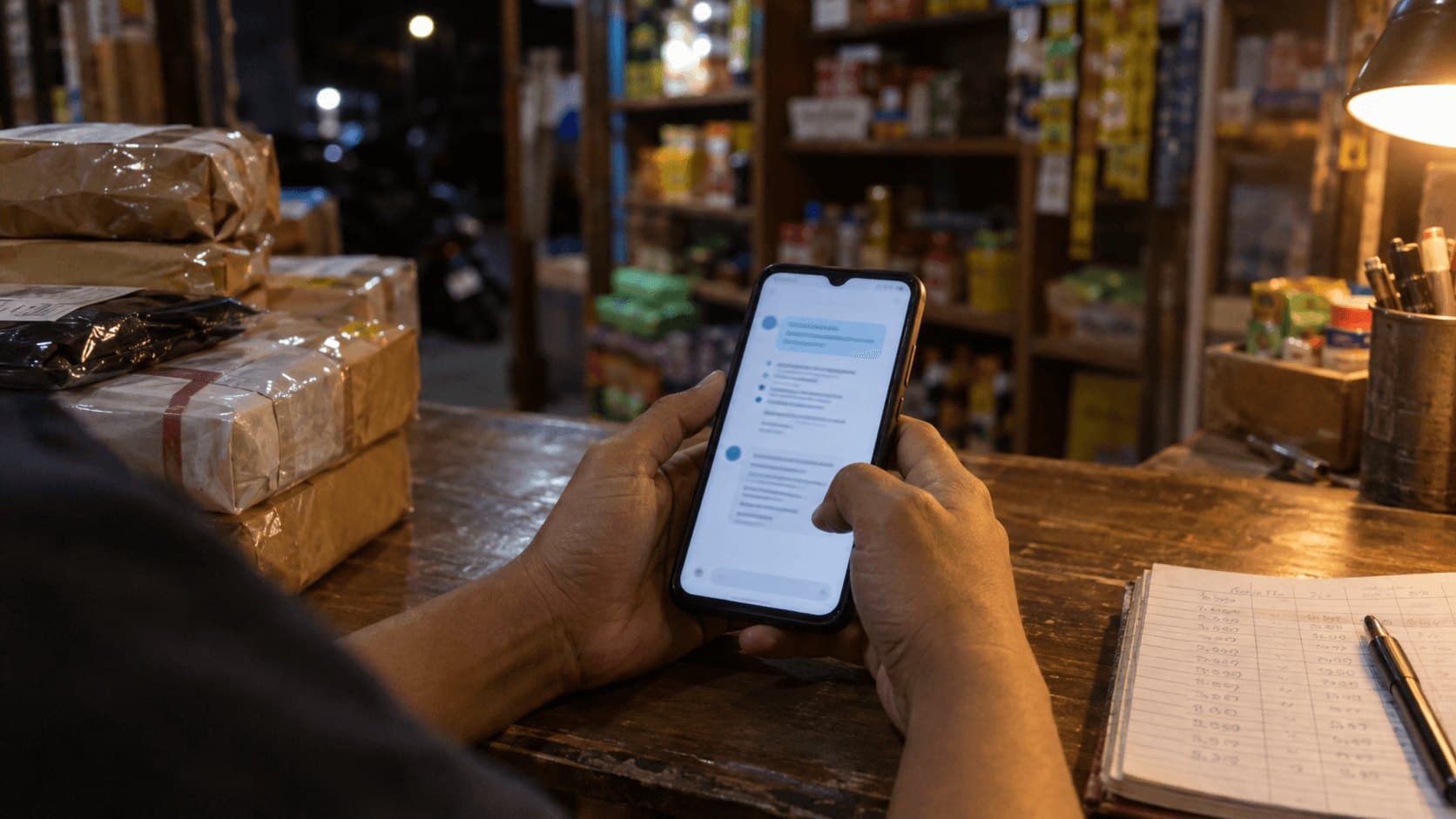 AI & Automation
Bisnis retail
Ribuan Chat WhatsApp, Tim Cuma Dua Orang: Bikin Owner Bisa Pantau Tanpa Baca Semuanya
Owner dapat rekap otomatis tiap jam 9 malam soal closing, komplain, dan follow-up, tanpa harus baca semua chat satu per satu.
Baca case study