Dari Cek Dokumen Satu per Satu ke Verifikasi Otomatis dengan Gemini AI
Case study verifikasi dokumen otomatis dengan Gemini 2.5 Flash (Vertex AI) dan Google Apps Script: validasi, ekstraksi data, dan migrasi file otomatis.
- Klien
- Klien korporat
- Peran
- Full Stack AI Engineer
- Tools
- Google Apps Script, Google Sheets, Google Drive, Google Workspace, Vertex AI (Gemini 2.5 Flash)
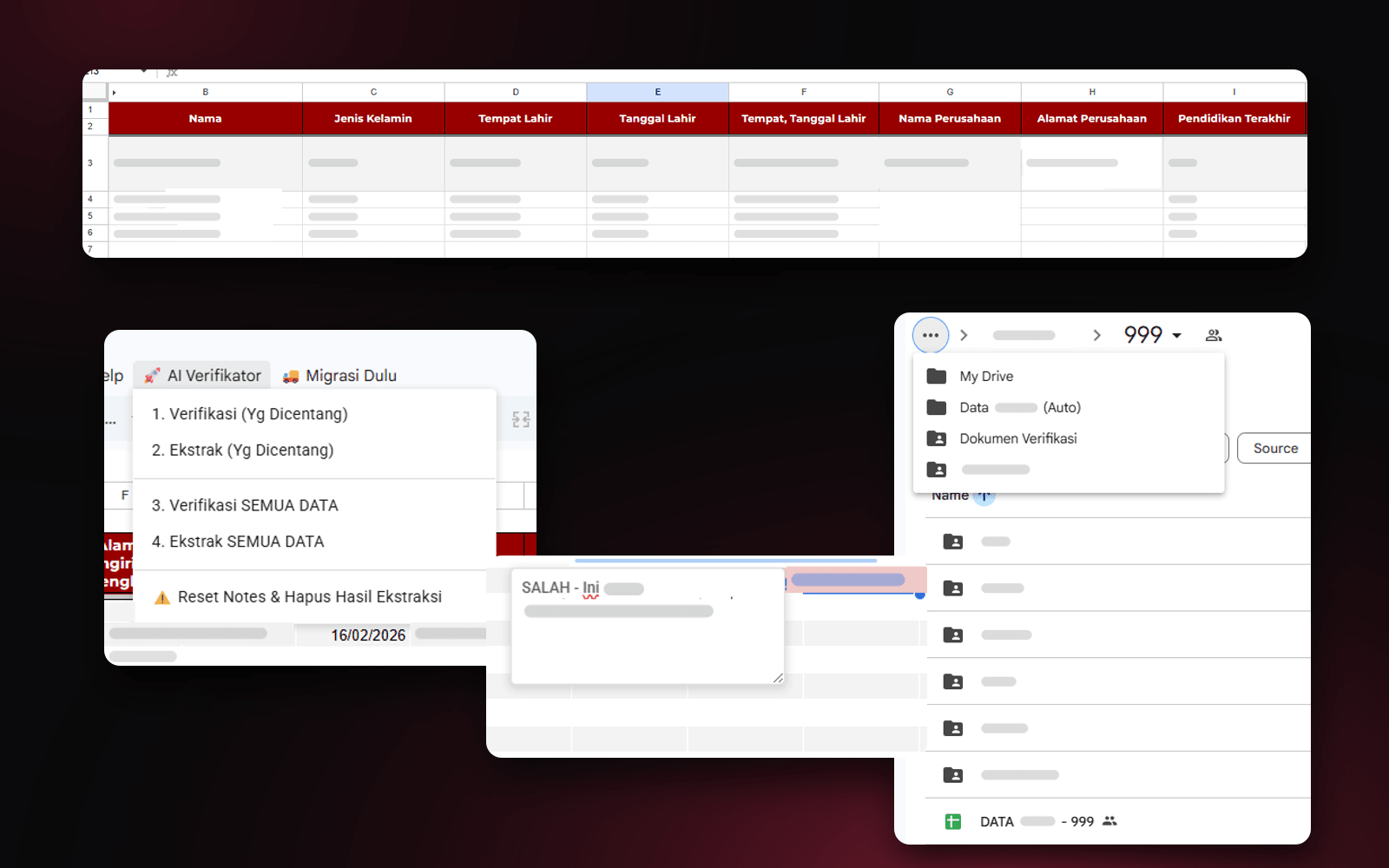
Setiap batch pendaftaran datang dengan setumpuk dokumen: formulir, CV, dokumen identitas, dan lainnya. Semuanya harus dicek satu per satu, datanya diketik ulang, lalu filenya dirapikan di Google Drive.
Aku bangun sistem automation berbasis Google Apps Script yang terintegrasi dengan Gemini 2.5 Flash di Vertex AI. AI memvalidasi dokumen, mengekstrak datanya, lalu script memindahkan semua file ke folder yang rapi secara otomatis.
Masalah: verifikasi manual yang lama dan rawan salah
Proses verifikasi dokumen pendaftaran dilakukan secara manual, makan waktu lama, dan rentan human error. Tantangan terbesarnya ada di dua hal: memastikan data yang diinput sesuai dengan dokumen aslinya, dan mengorganisir ribuan file di Google Drive.
Di era manual, prosesnya butuh empat peran admin:
- Admin 1 (Sorting): menerima data masuk dan menyortir dokumen secara manual.
- Admin 2 (Validator): membuka file satu per satu untuk memastikan dokumen yang diunggah sudah benar, misalnya file CV yang ternyata berisi pas foto.
- Admin 3 (Collector & Editor): mengunduh dokumen, mengganti nama file satu per satu, lalu menyusunnya ke dalam folder.
- Admin 4 (Data Entry): mengetik ulang nomor dokumen, seperti NIK dan nomor ijazah, ke format laporan yang diminta instansi terkait.
Pendekatan: AI yang membaca, script yang merapikan
Aku bangun sistemnya di atas Google Workspace yang udah dipakai tim, dengan Gemini 2.5 Flash sebagai "mata" yang membaca dokumen. Gemini melakukan computer vision analysis untuk memvalidasi dokumen dan mengekstrak teks dari gambar, sementara Google Apps Script menjalankan migrasi file ke struktur folder yang terorganisir.
- 1AdminMenjalankan sistem dari menu di Google Sheets
- 2AI ValidationGemini mengecek kesesuaian dokumen
- 3AI ExtractionNomor dokumen dan data diri terambil otomatis
- 4Auto MigrationFile di-rename dan dipindahkan ke folder tujuan
Yang aku bangun
Menu kustom di Google Sheets
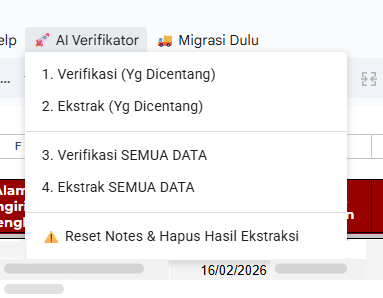
Aku sengaja bikin admin nggak perlu belajar aplikasi baru. Semua kontrol ada di menu AI Verifikator langsung di Google Sheets: verifikasi atau ekstrak data yang dicentang, verifikasi atau ekstrak semua data sekaligus, sampai reset catatan dan hasil ekstraksi.
AI yang paham konteks, bukan sekadar OCR
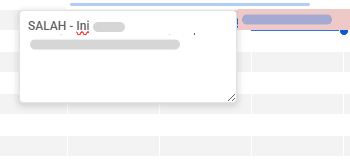
Inilah inti sistemnya. Gemini nggak cuma membaca teks, tapi juga memahami isi dokumennya. Kalau isi file yang diunggah ternyata bukan dokumen yang diminta, AI langsung menandainya dengan catatan di sel terkait.
Ekstraksi data otomatis ke Google Sheets
Data penting seperti nomor dokumen dan data diri terekstrak otomatis dengan akurasi tinggi, lalu tampil di dashboard Google Sheets tanpa perlu diketik ulang.

Migrasi file otomatis
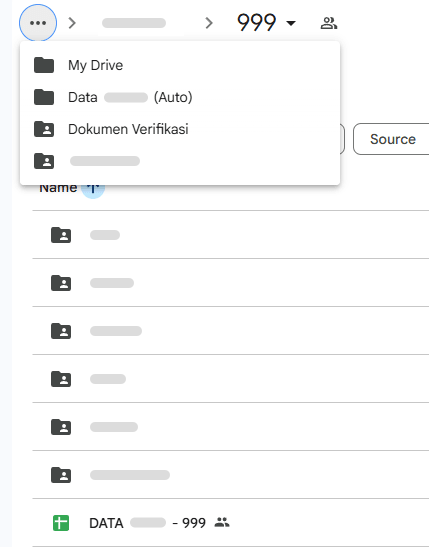
Setelah verifikasi selesai, script yang aku bikin melakukan bulk rename dan memindahkan file ke folder yang terorganisir per batch dan jenis dokumen, lalu menyusun tabel rekap untuk laporan. Nggak ada lagi file dengan nama acak dari Google Form.
Hasil
Era manual
- Admin menyortir dokumen masuk secara manual
- Admin membuka file satu per satu untuk cek dokumen sudah benar
- Admin mengunduh, rename, dan menyusun file ke folder
- Admin mengetik ulang nomor dokumen ke format laporan
Dibantu AI
- Admin cukup menjalankan sistem dari menu di Google Sheets
- Gemini AI memverifikasi kesesuaian dokumen otomatis
- AI mengekstrak nomor dokumen dan data diri tanpa ketik ulang
- Script bulk rename, pindah file, dan menyusun tabel rekap laporan
- Pengurangan waktu proses verifikasi dokumen
- 70%
- Nomor dokumen yang diketik ulang manual
- 0
- Batch pendaftaran tertangani sistematis
- Ratusan
- Waktu proses turun 70%. Tugas verifikasi yang sebelumnya dikerjakan manual satu per satu sekarang berjalan otomatis.
- Ekstraksi data akurat. Data penting seperti nomor dokumen dan data diri terekstrak otomatis dengan akurasi tinggi, berkat model multimodal AI terbaru.
- File management yang scalable. Clutter data hilang berkat pemindahan file otomatis yang mampu menangani ratusan batch pendaftaran secara sistematis.
Ada proses di tim kamu yang masih manual?
Cerita aja, kita cariin solusinya bareng.
Case study lainnya
 AI & Automation
Social media agency
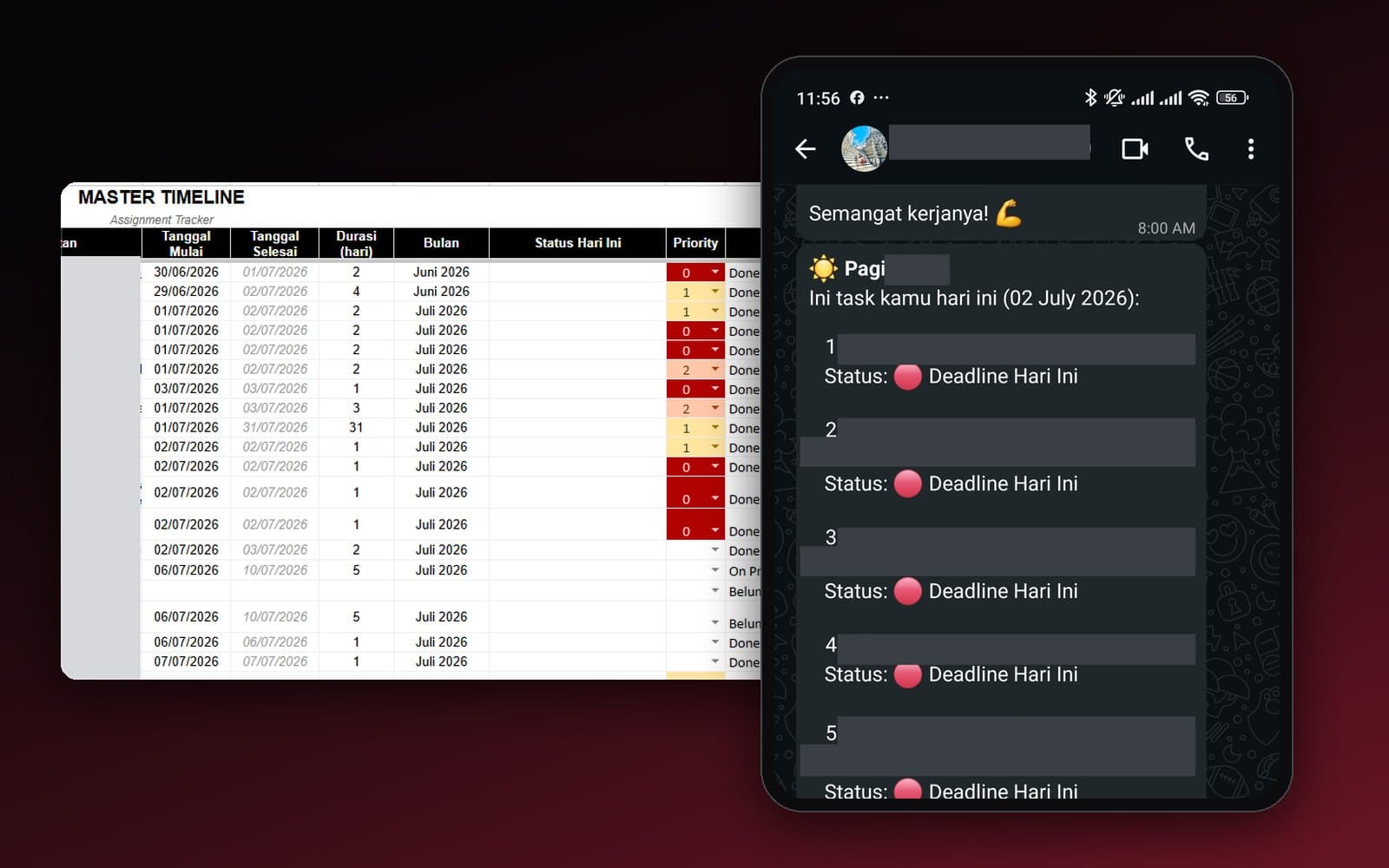
Reminder Tugas Tim Lewat WhatsApp, Weekly Sampai One-Off Diatur dari Satu Tempat
Reminder tugas weekly, monthly, dan one-off terkirim otomatis ke WhatsApp tim tiap pagi, pengaturannya bisa diubah sendiri lewat sheet, tanpa perlu developer.
Baca case study AI & Automation
Bisnis retail
Ribuan Chat WhatsApp, Tim Cuma Dua Orang: Bikin Owner Bisa Pantau Tanpa Baca Semuanya
Owner dapat rekap otomatis tiap jam 9 malam soal closing, komplain, dan follow-up, tanpa harus baca semua chat satu per satu.
Baca case study