Task Management Tim Lewat WhatsApp, Kapan Cukup dan Kapan Perlu Sistem
Kapan grup WhatsApp masih cukup untuk mengatur tugas tim, tanda sudah perlu sistem, dan jalan tengahnya: data tugas di Google Sheets, pengingat tetap lewat WhatsApp.

Task management lewat grup WhatsApp masih cukup selama timnya kecil, tugasnya sedikit, dan umurnya pendek, misalnya selesai dalam satu atau dua hari. Begitu ada tugas berulang, banyak penanggung jawab, atau owner mulai sering bertanya "progresnya gimana", grup chat mulai kewalahan. Jalan tengah yang sering paling pas: simpan data tugas di satu tempat seperti Google Sheets, lalu biarkan pengingatnya tetap datang lewat WhatsApp, aplikasi yang memang sudah dibuka tim setiap hari.
Kapan grup WhatsApp masih cukup
- Tim tiga sampai lima orang yang duduk berdekatan atau sering ngobrol.
- Tugas yang selesai dalam hitungan jam atau hari, bukan berminggu-minggu.
- Hampir nggak ada tugas yang berulang tiap minggu atau tiap bulan.
- Satu orang yang memberi tugas dan bisa mengingat semuanya.
Untuk kondisi seperti itu, fitur bawaan WhatsApp sudah membantu. Pesan penting bisa disematkan di atas chat. Saat fitur ini diluncurkan, 9to5Mac melaporkan batasnya tiga pesan per chat, dengan durasi 24 jam, 7 hari, atau 30 hari, dan admin grup bisa mengatur siapa saja yang boleh menyematkan.
Tanda grup chat sudah nggak cukup
- Tugas tenggelam. Instruksi pagi sudah tertimbun ratusan pesan sebelum makan siang.
- Nggak jelas siapa penanggung jawabnya. "Tolong ya" di grup sering dibaca semua orang, tapi dikerjakan nggak ada yang merasa.
- Tugas berulang terlupa. Laporan mingguan, posting rutin, atau pembayaran bulanan bergantung pada ingatan satu orang.
- Deadline lewat tanpa ada yang sadar. Nggak ada yang mengingatkan sehari sebelumnya.
- Owner harus bertanya untuk tahu kondisi. Status pekerjaan cuma ada di kepala masing-masing.
Kalau dua atau lebih tanda di atas terasa familier, saatnya punya sumber data tugas yang terpisah dari chat. Masalah serupa untuk laporan harian aku bahas di Owner Nggak Sempat Baca Semua Chat Tim: Cara Dapat Gambaran Bisnis dalam 5 Menit.
Jalan tengah, data di Sheets, pengingat di WhatsApp
Pindah ke aplikasi project management baru sering gagal bukan karena aplikasinya jelek, tapi karena tim harus membuka satu aplikasi lagi. Jalan tengahnya: tugas dicatat di Google Sheets, dan setiap pagi script mengirim ringkasan tugas hari itu ke WhatsApp tim. Tim tetap di aplikasi yang biasa mereka pakai, tapi datanya rapi di satu tempat.
Ini yang aku bangun di sebuah agency media sosial, ceritanya ada di studi kasus reminder tugas lewat WhatsApp. Tugas mingguan, bulanan, dan sekali jalan dicatat di tab yang berbeda, lalu script menggabungkan yang sedang berjalan, baru mulai, atau deadline hari itu.
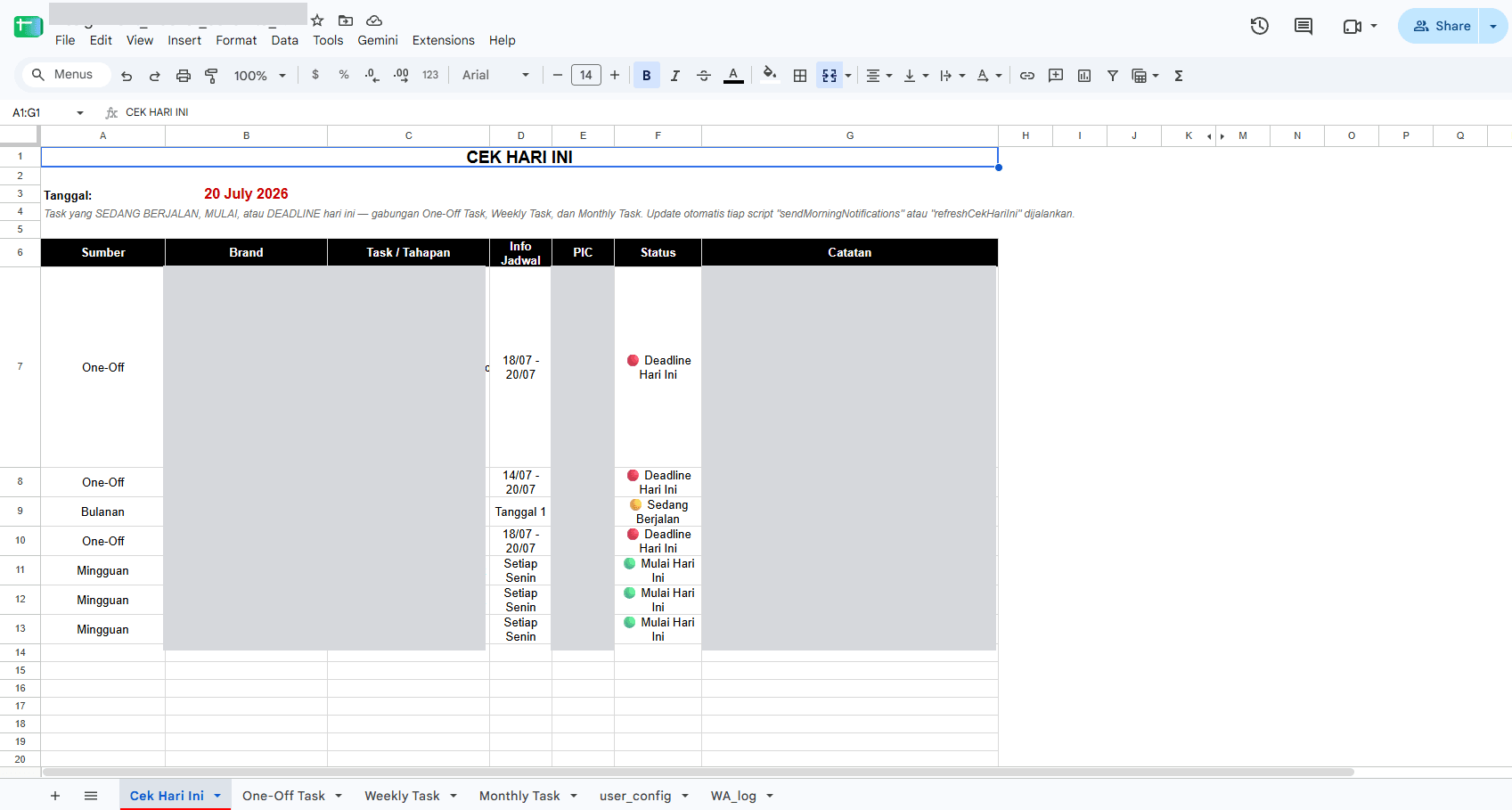
Setiap pagi ringkasan itu terkirim ke WhatsApp tim. Jadwal kirim dan daftar penerimanya diatur di satu tab pengaturan, jadi bisa diubah sendiri tanpa menyentuh kode.
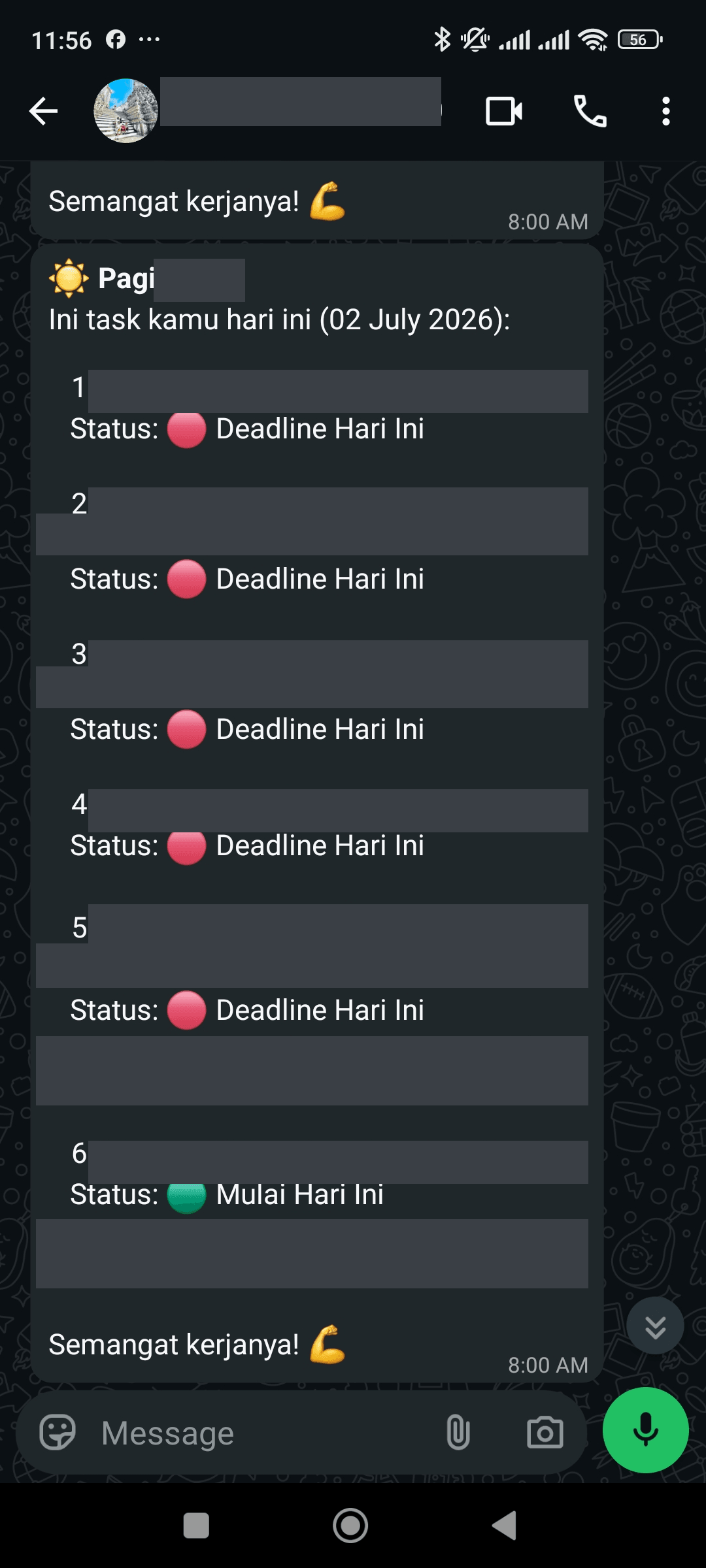
Mesin penjadwalnya adalah trigger berbasis waktu di Google Apps Script. Menurut dokumentasi trigger Apps Script, script bisa dijalankan otomatis pada jam tertentu setiap hari, jadi nggak perlu server sendiri. Kalau datanya mulai besar, cek juga batas Sheets di Kapan Google Sheets Cukup Jadi Database Webapp, dan Kapan Harus Pindah.
Yang perlu diputuskan sebelum membangunnya
- Satu sumber data. Semua tugas harus dicatat di sheet, bukan sebagian di chat. Kalau nggak, pengingatnya jadi nggak lengkap.
- Kolom wajib. Minimal penanggung jawab, tanggal mulai, deadline, dan status.
- Siapa yang memperbarui status. Kalau status nggak pernah diubah, pengingatnya akan terus menampilkan tugas yang sebenarnya sudah selesai.
- Jalur kirim WhatsApp. Pengiriman otomatis butuh WhatsApp Business API resmi atau gateway pihak ketiga, dan keduanya punya biaya serta risiko yang berbeda. Perbandingannya ada di WhatsApp API Dihitung Per Pesan: Bertahan atau Pindah ke Gateway Unofficial?.
Kapan perlu aplikasi project management sungguhan
Pola Sheets dan WhatsApp cocok untuk tim sampai belasan orang dengan tugas yang strukturnya mirip. Kalau tugasnya bercabang, butuh lampiran dan diskusi per tugas, atau melibatkan banyak tim dan klien, aplikasi project management atau dashboard khusus biasanya lebih tepat. Di agency yang sama, pengingat WhatsApp ini justru melengkapi dashboard produksi konten yang jadi tempat kerja utama tim.
Penutup
Grup WhatsApp nggak salah untuk mengatur tugas, asal timnya kecil dan tugasnya sederhana. Begitu tugas mulai tenggelam di chat, jangan langsung memaksa tim pindah aplikasi. Pindahkan datanya dulu ke satu tempat, dan biarkan WhatsApp tetap jadi tempat pengingatnya.
Kalau kamu ingin pengingat tugas timmu terkirim otomatis lewat WhatsApp dari data yang sudah ada, cerita aja dulu cara timmu bekerja.
Foto utama dari Unsplash karya ROBIN WORRALL, dipakai sesuai Unsplash License. Screenshot berasal dari proyek nyata dengan nama dan detail tugas disamarkan.
Ada proses di tim kamu yang masih manual?
Cerita aja, kita cariin solusinya bareng.
Catatan lainnya

Aman Nggak Upload Data Pelanggan ke ChatGPT atau Claude? Ini Kata UU PDP
Data pelanggan adalah data pribadi, jadi UU PDP ikut berlaku saat ditempel ke AI. Pasal yang relevan, beda paket pribadi dan bisnis, dan cara amannya.
Baca catatan
Bedanya ChatGPT Work dan Dots, Kapan Pakai yang Mana?
Work menyelesaikan tugas yang kamu mulai, Dots menjaga pekerjaan terus berjalan. Bedanya ChatGPT Work dan Dots, paket yang dibutuhkan, dan contoh tugas masing-masing.
Baca catatan